





電源ボタンを押した後、コンピューターがオンオフを繰り返す場合の対処法
- 電源ボタンを押した後、コンピューターがオンオフを繰り返す場合の対処法
電源ボタンを押すと、PCがオンオフを繰り返す状態です。CPUファンは回転と停止を繰り返します。マザーボードにデバッグLEDインジケーターがある場合、起動プロセス中に該当するLED表示を確認して、原因となるデバイスを特定してください。CPUがオーバークロック動作しているかどうか、およびCPU周波数設定がBIOSで変更されているかどうかを確認することが推奨されます。(注記: 何らかの設定が変更されている場合は、BIOSをリセットしてCPU設定を既定状態に戻してください)。CPUがオーバークロックに設定されていない場合、製品マニュアルに照らして基本的なハードウェアの装着状態およびATX電源コネクターを確認し、次に、CPUの検査(CPUがマザーボードと互換性があること、CPUが正しく装着されていること、およびCPU電源装置の確認)を実施してください。可能であれば、ワット数の大きな電源装置に交換することも問題のトラブルシュートとして効果的な選択肢です。問題が解消しない場合は、 POSTテストの実行が推奨されます。そして、最後の手段は、パーツと周辺デバイスのクロス試験によりハードウェアが正常に動作するかを確認することです。
● BIOSのリセット
CPUをオーバークロック動作していないか、およびBIOS設定インターフェースでCPUの周波数値を変更していないかを確認してください。
o 何らかの変更を実施している場合、使用している電源装置の背面にある電源ボタンをオフにするか電源ケーブルを抜くことにより、AC主電源を切ります。
o コンピューターの電荷が完全に放電された後、JBAT1を最初の1-2の位置から2-3の位置に移動することにより、BIOSデータをクリアします。

● 製品マニュアル
● PCが正しく組み立てられていることを確認します。MSI Webサイトの製品マニュアルを参照してださい(たとえば、CPUの装着状態、RAMメモリ、フロントパネルヘッダーの接続状態、グラフィックスカードの装着状態、ATX電源コードコネクターの接続状態、電源装置の接続状態など)。
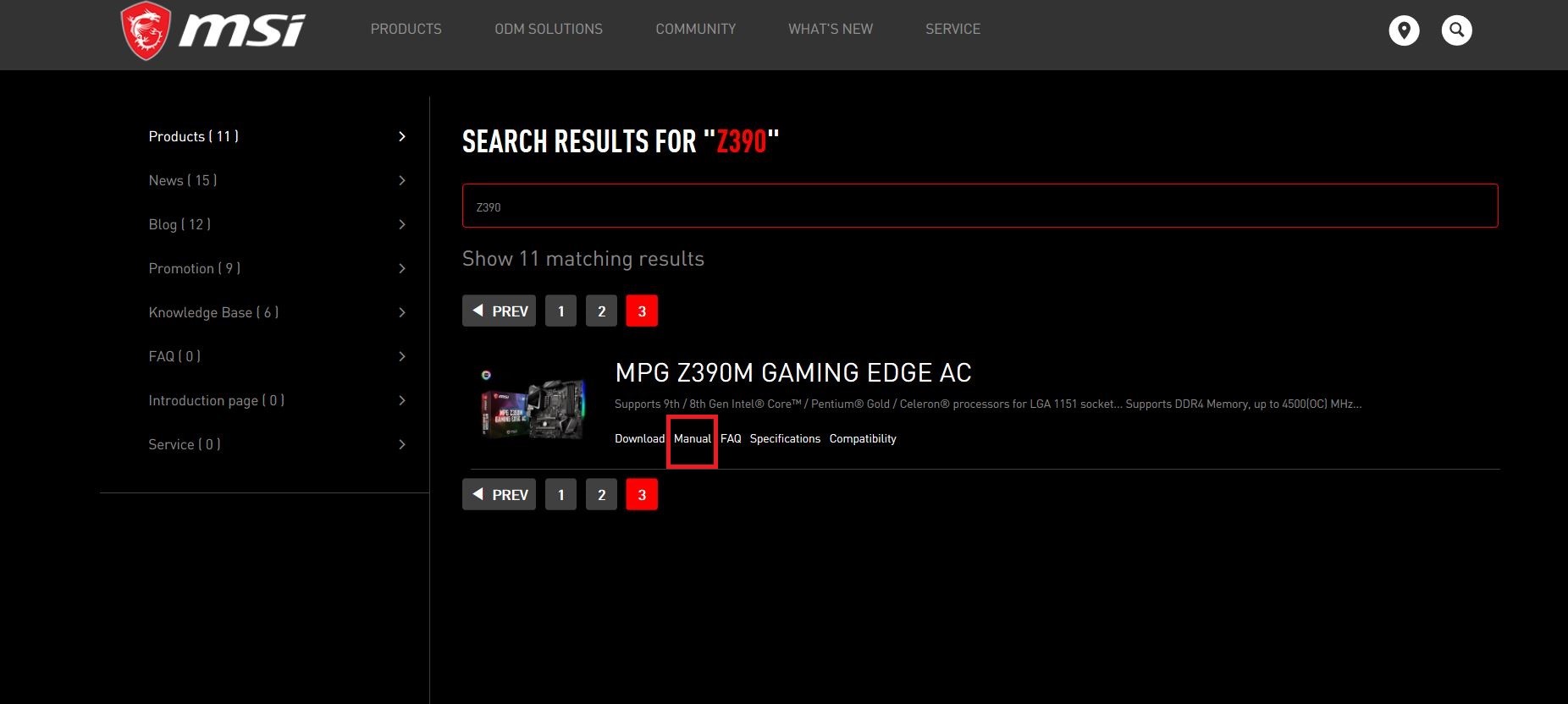
o MSI公式Webサイトにアクセスします。MSI公式Webサイトの右上の検索バーにモデル名を入力し、[Enter]を押すと、一致した結果が表示されます。

o モデル名の下にある[Manual(マニュアル)]をクリックします。
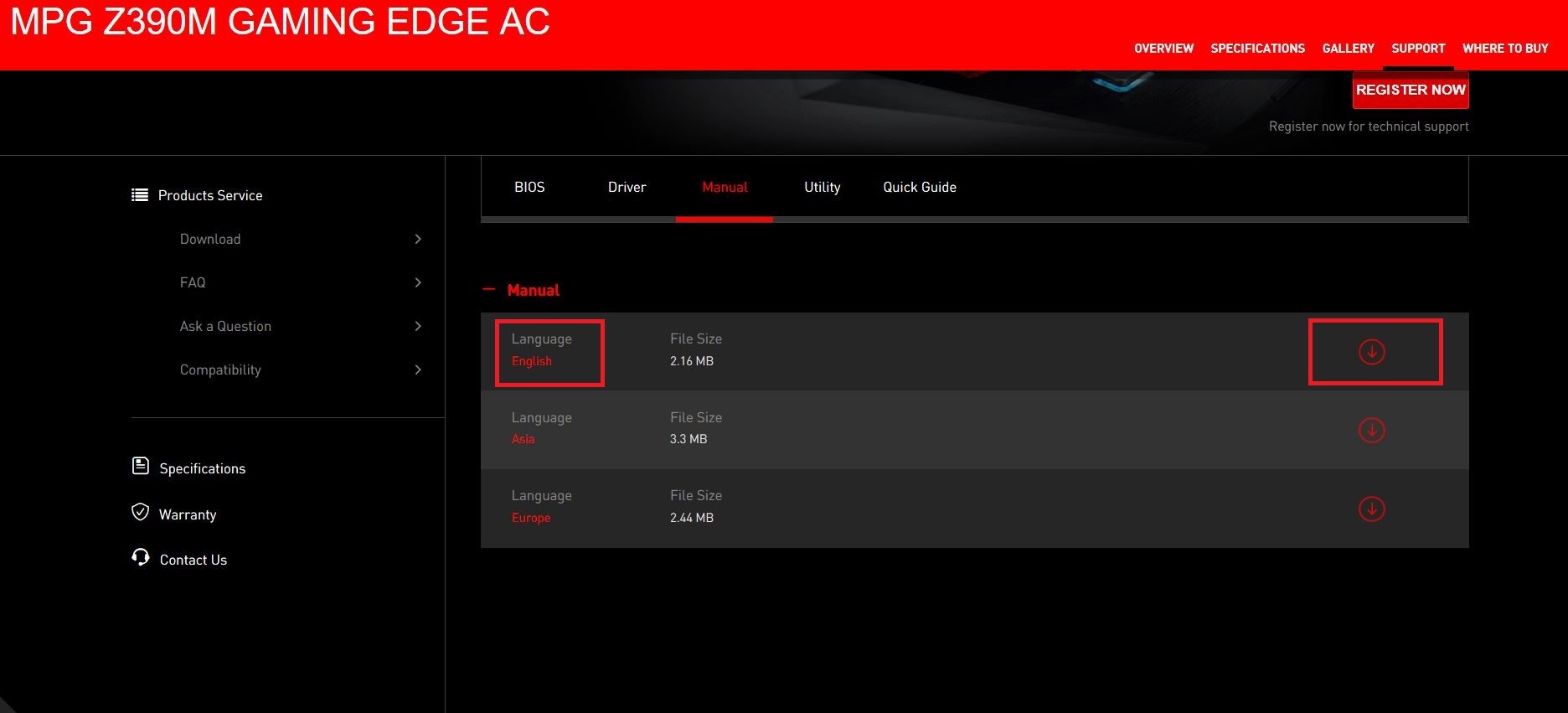
o [Manual(マニュアル)]項目 → [Manual(マニュアル)]メニュー → [English(英語)]の言語を選択 → 下向きの矢印のアイコン をクリックしてマニュアルをダウンロードします。
o [Manual(マニュアル)]タブを選択し、ダウンロードするマニュアルの言語を選んで下向きの矢印のアイコン をクリックします。
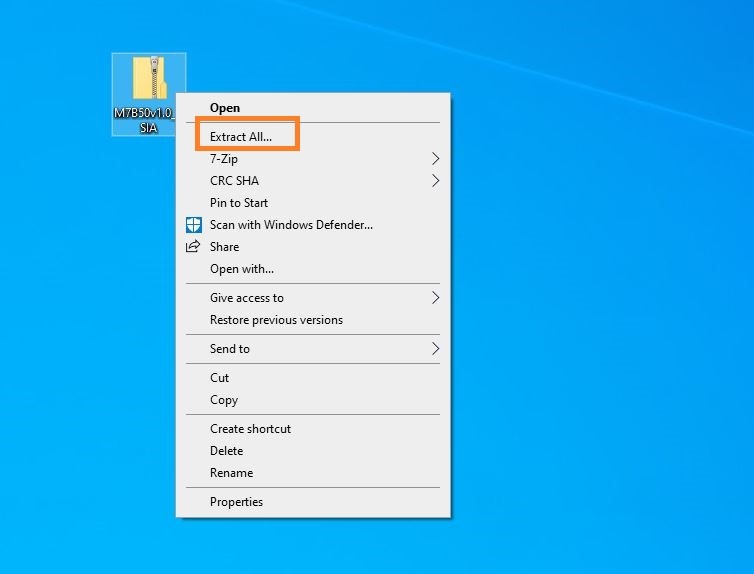
o ダウンロードしたファイルを右クリックし、[Extract All(すべて展開)]を選択して圧縮フォルダを解凍します。
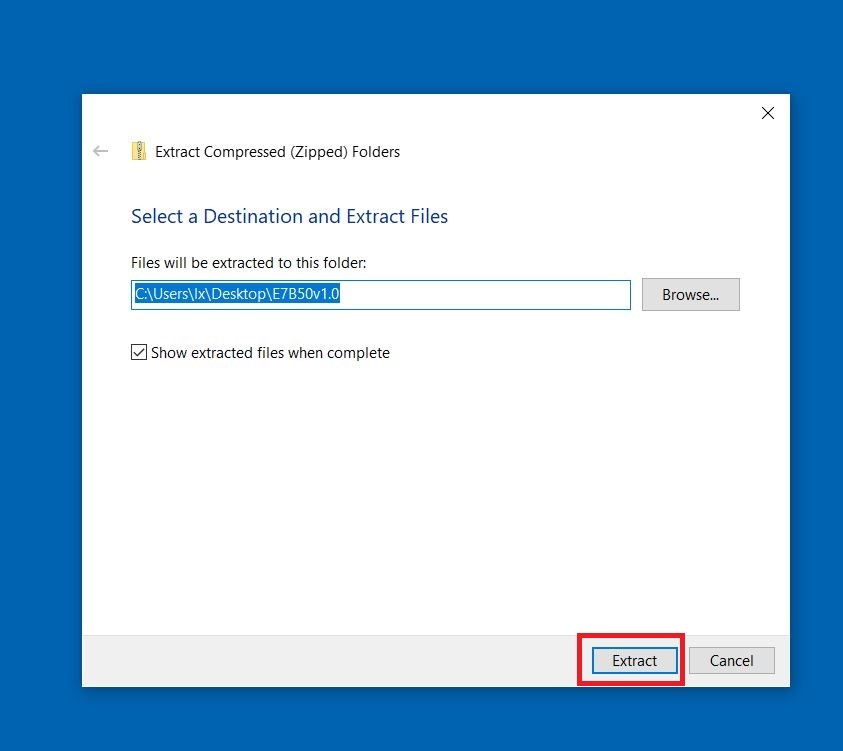
o [Extract(展開)]をクリックします。
o ダウンロードしたPDFファイルをダブルクリックして開きます。
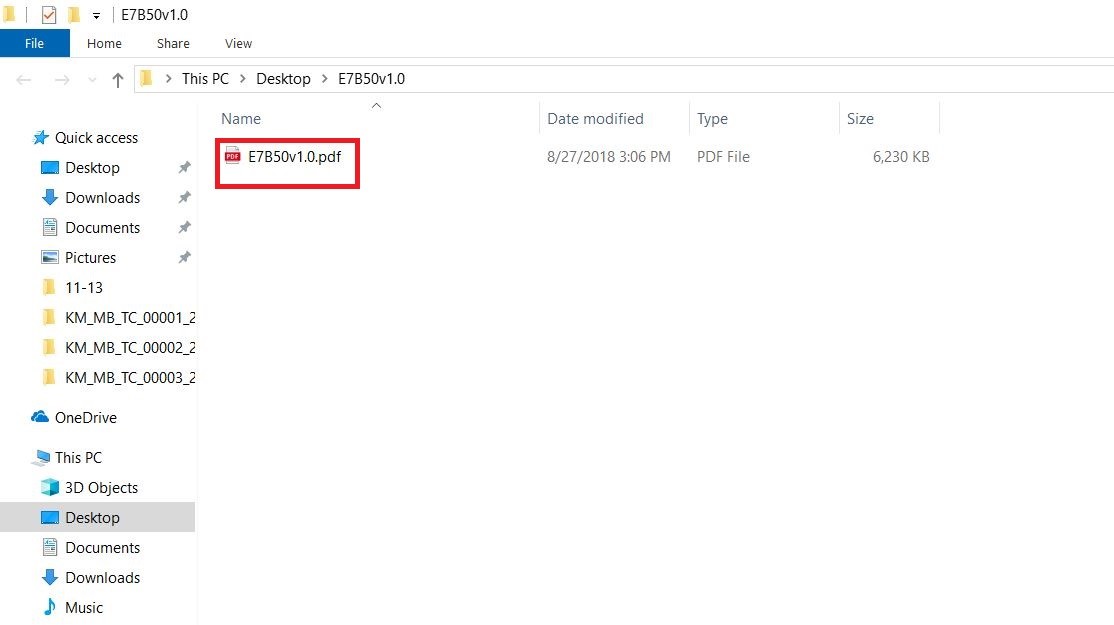
o マニュアルの最初のページの[Quick Start(クイックスタート)]には、PCの組み立て図と、各種コンポーネントの組み立て方法のビデオチュートリアルが参照用に提供されています。
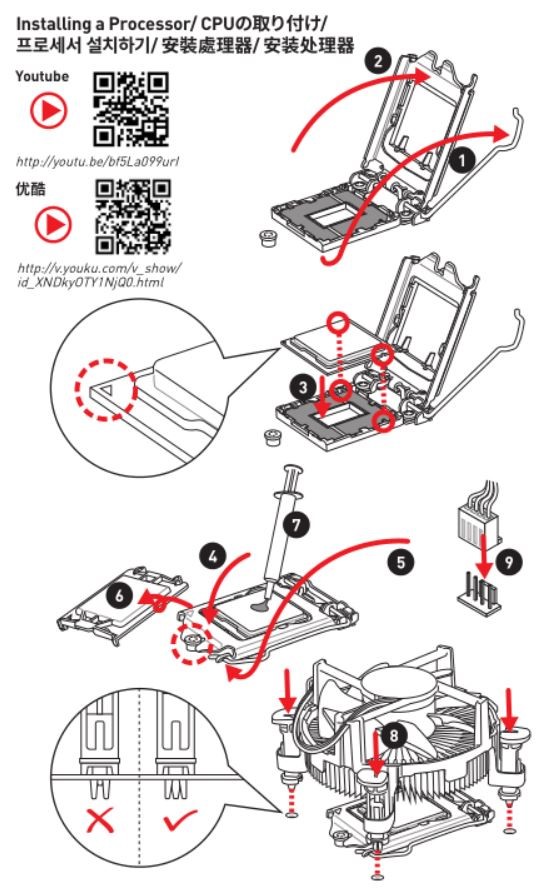
● CPUの装着状態
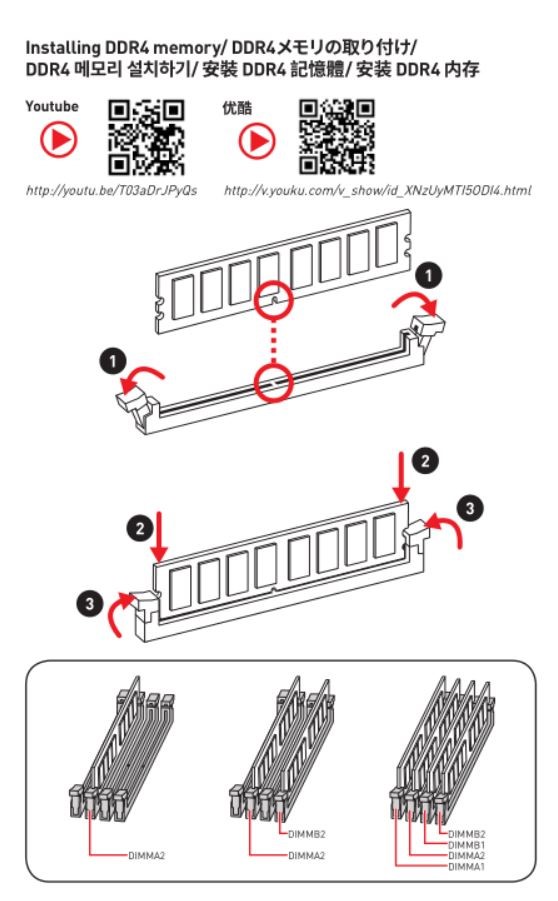
● DDR4メモリの取り付け
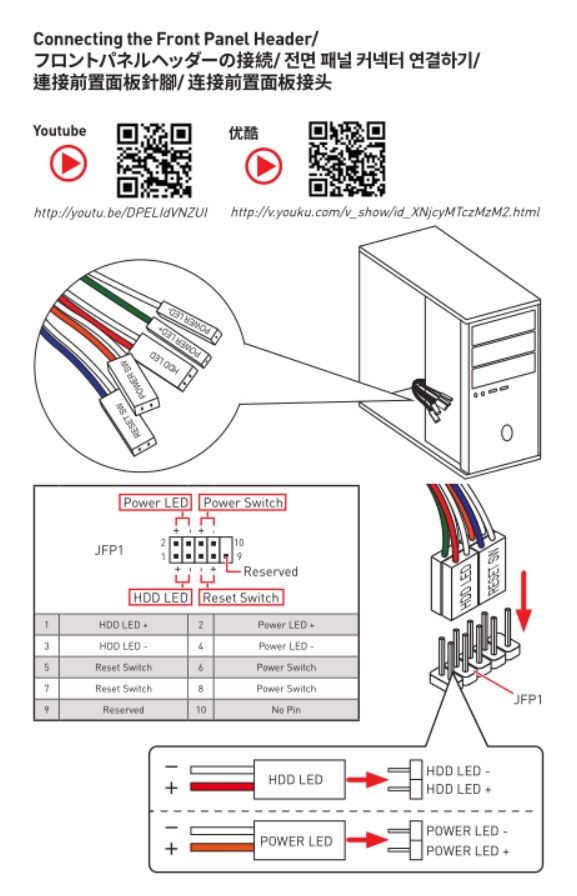
● フロントパネルヘッダーの接続
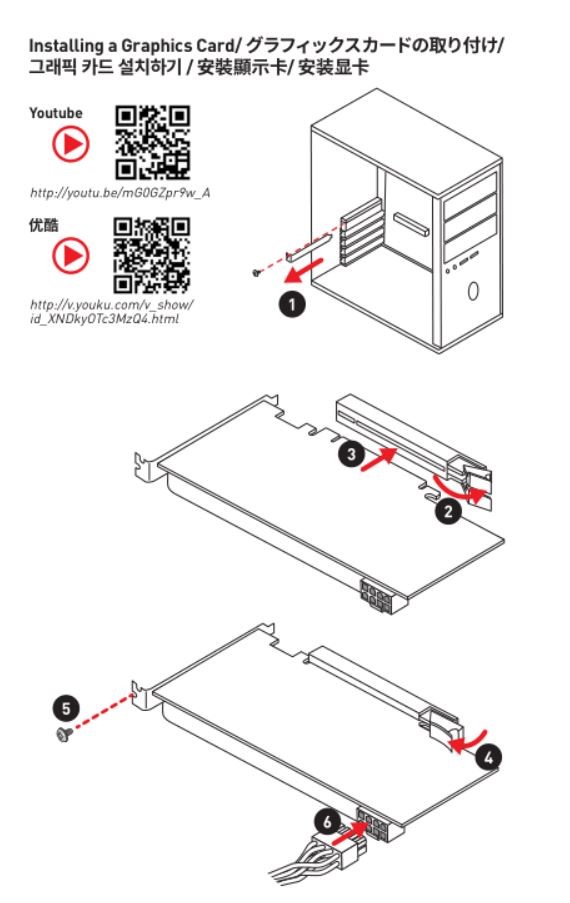
● グラフィックスカードの取り付け
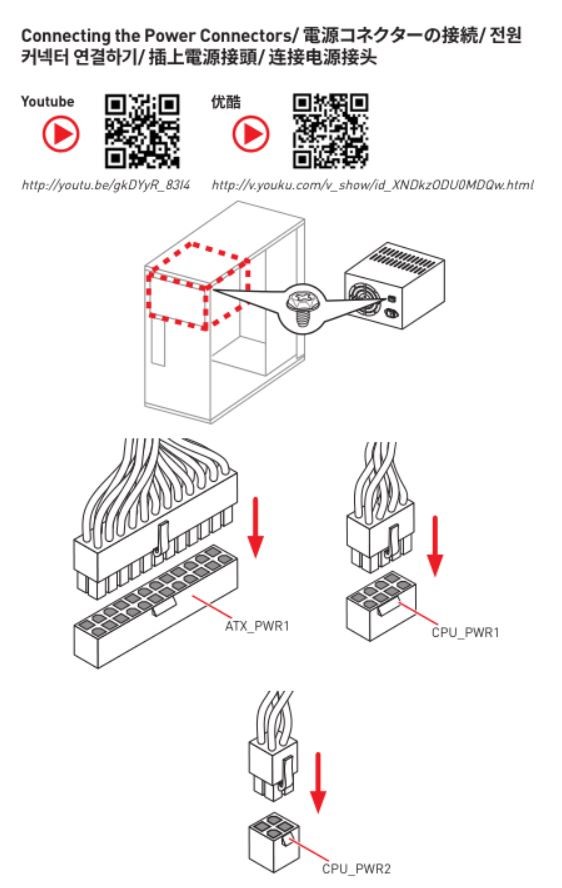
● ATX電源コネクターの接続
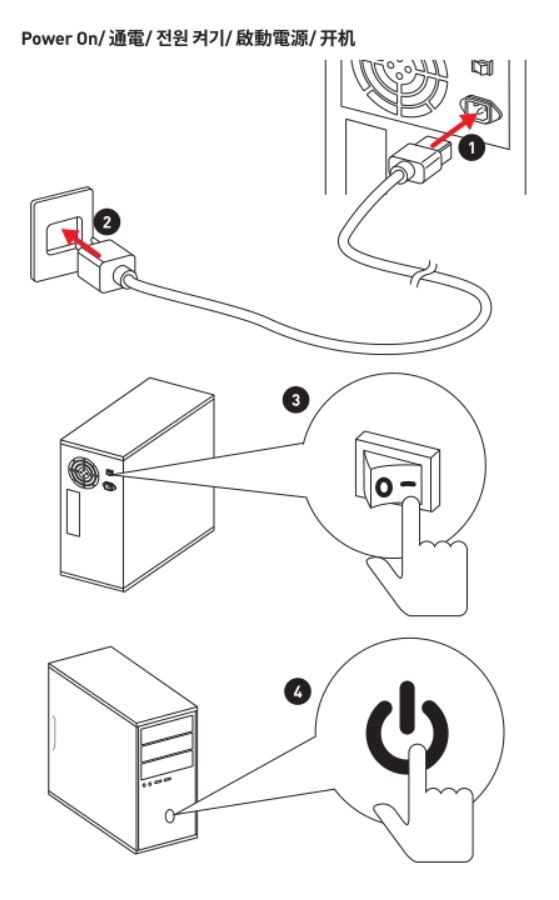
● 通電
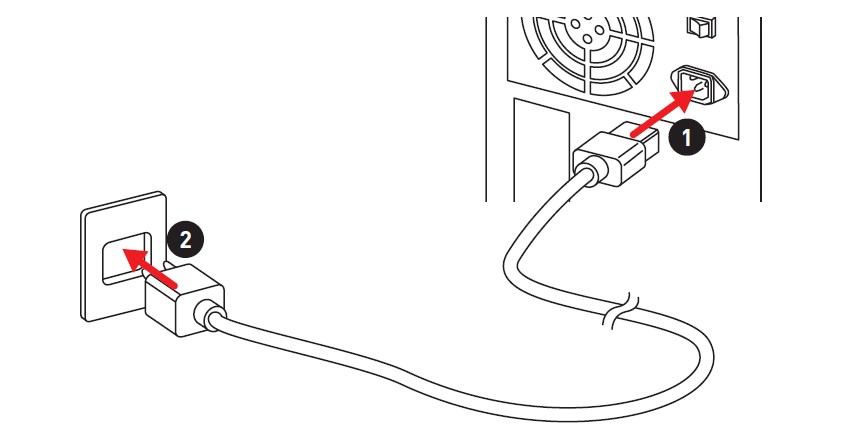
● 電源プラグが適切に接続されていることを確認してください。
たとえば、電源コードは壁コンセントに挿し、アダプターや延長コードに接続しないでください。
● CPU互換性の確認
使用しているCPUがマザーボードと互換性があることを確認するには、MSI公式Webサイトの互換性レポートを参照してください。
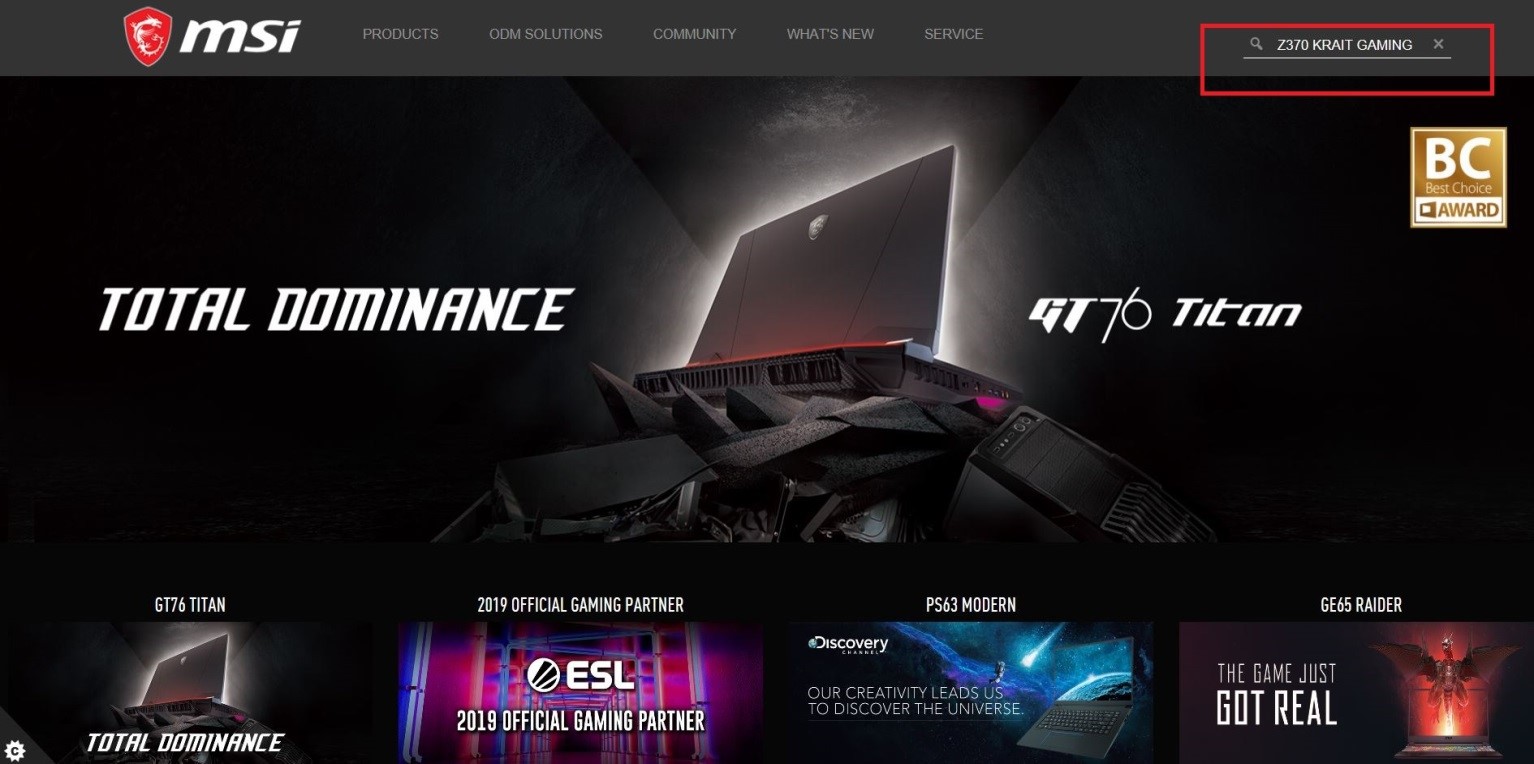
o MSI公式Webサイトの右上の検索バーにモデル名を入力し、[Enter]を押すと、一致した結果が表示されます。
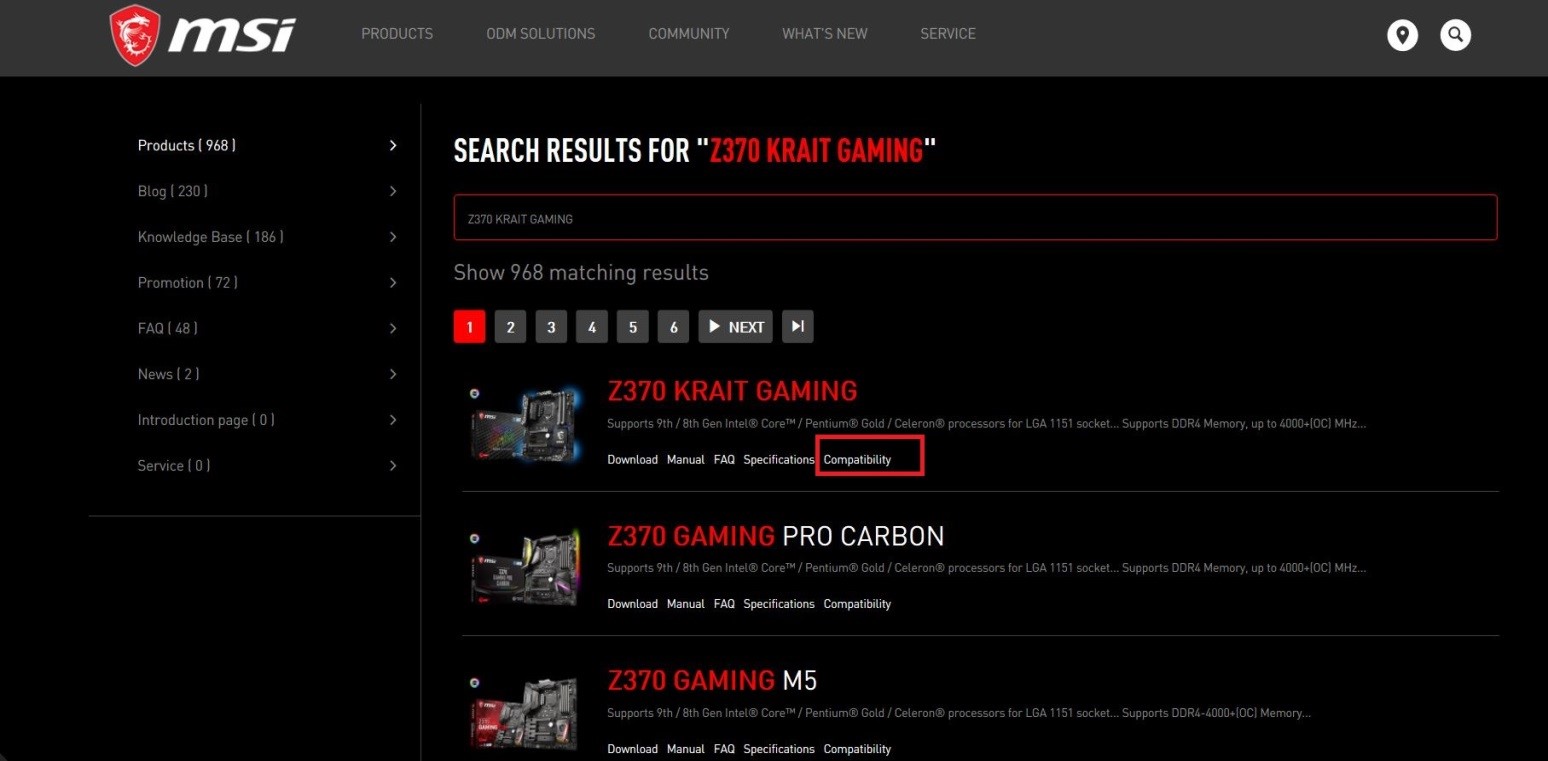
モデル名の下にある[Compatibility(互換性)]を選択します。
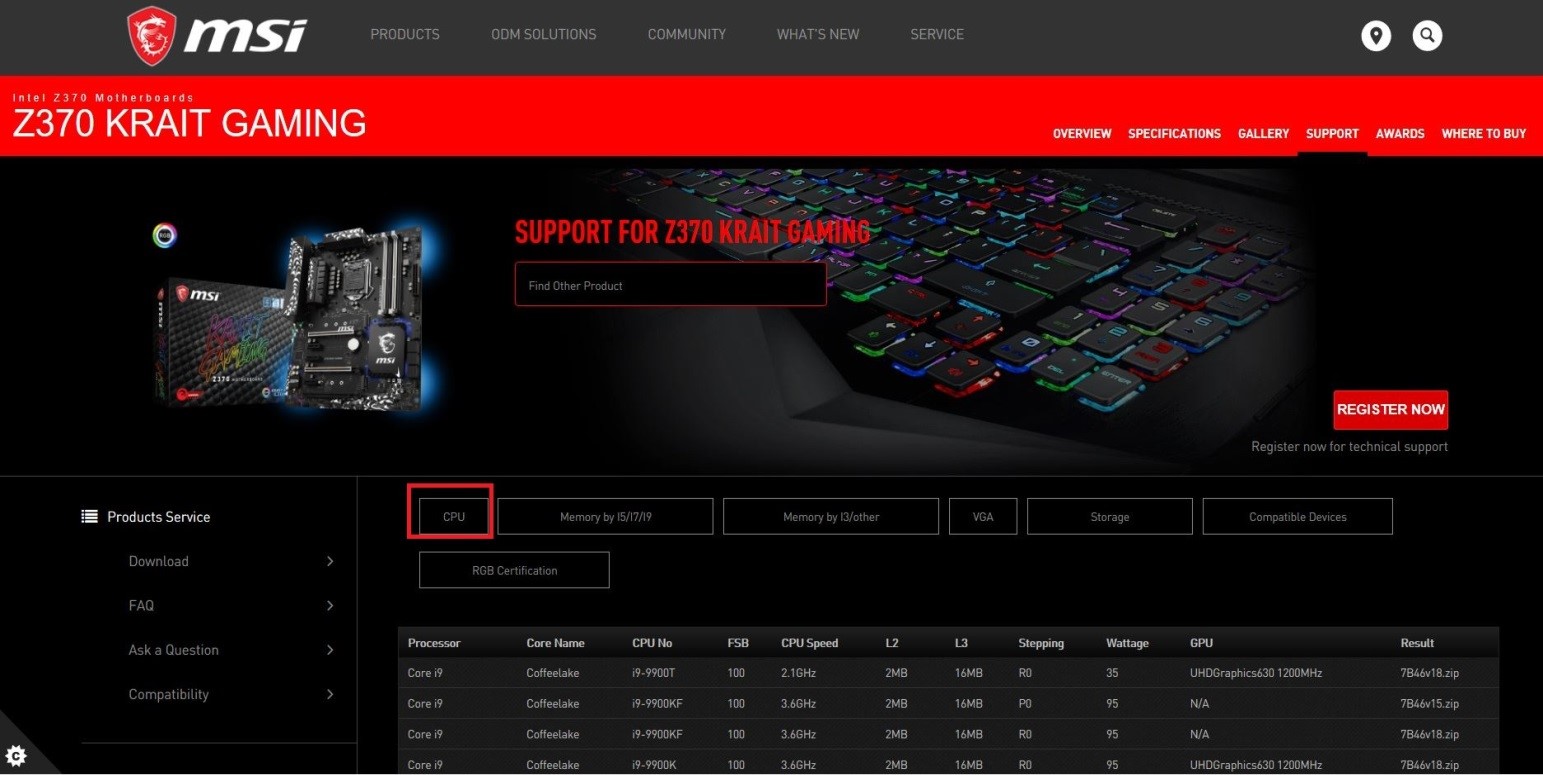
o [CPU]タブを選択すると、互換性のあるCPUモデルが表示されます。 使用しているCPUが互換性レポートの一覧に含まれていない場合、そのCPUはMSIの推奨要件に合致しないことを意味します。最適な動作フィールを得るには、互換性のあるCPUモデルを使用することが推奨されます。
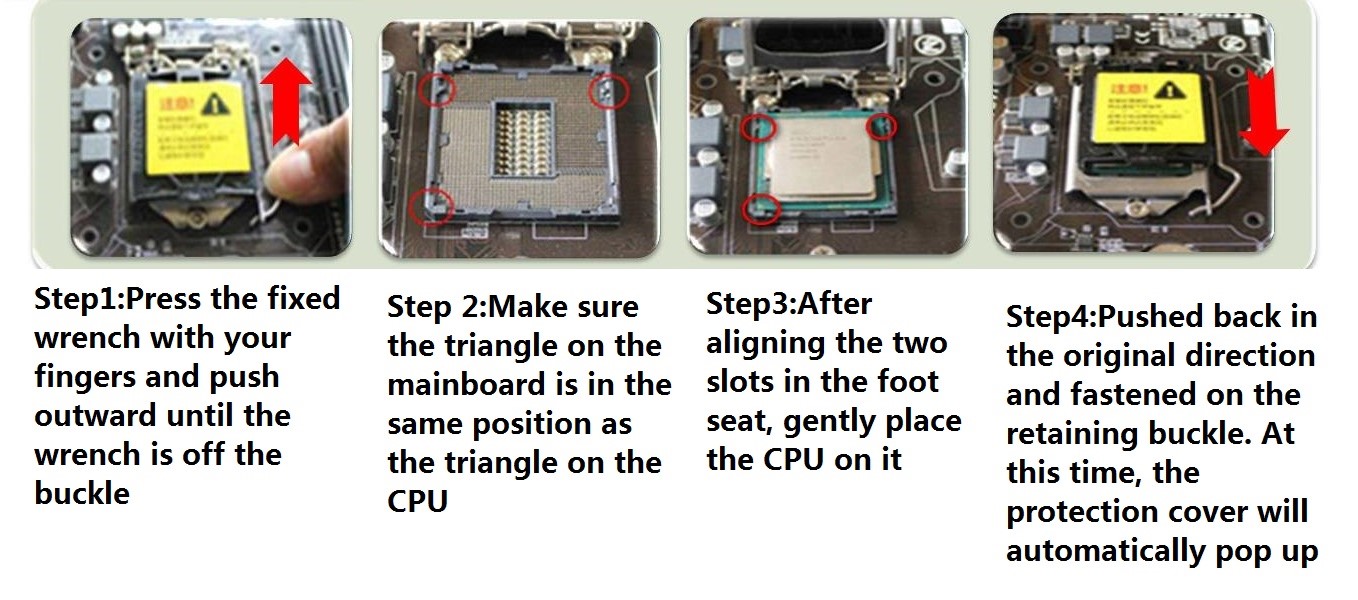
● CPUの互換性が確認できたら、CPUが正しく装着されているかを確認してください。
o インテルCPUの装着手順
o AMD CPUの装着手順
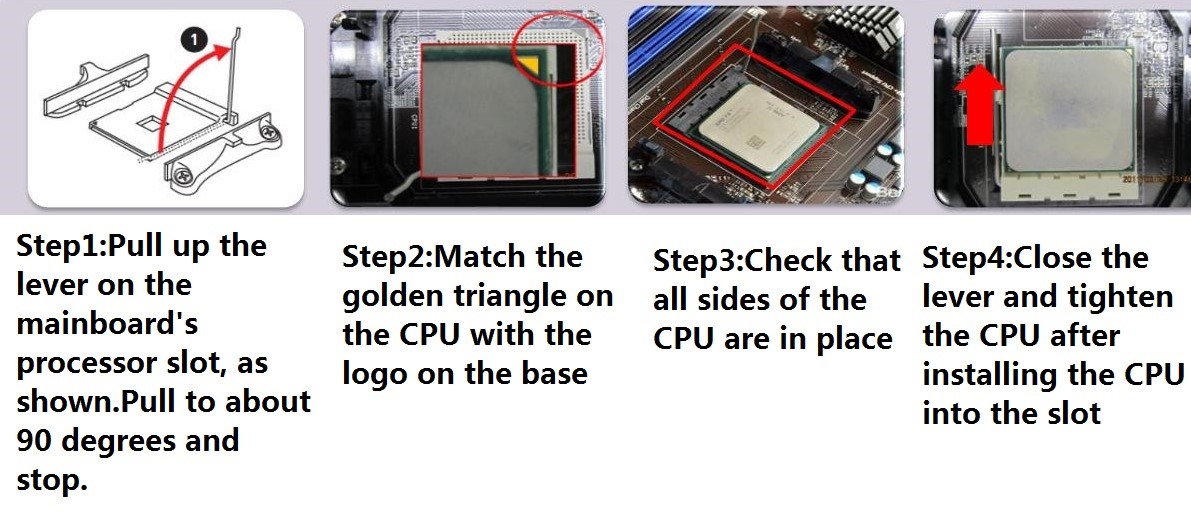
● CPU電源装置
CPUが正しく装着されていることが確認できたら、CPU電源装置および24PIN電源コネクターが確実に接続されていることを確認してください。

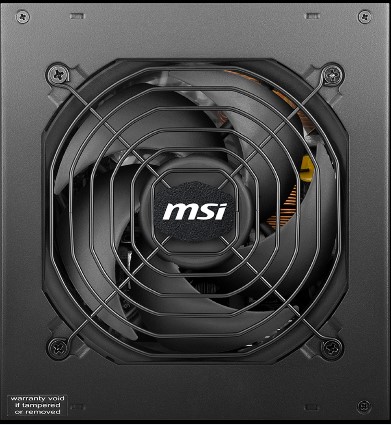
● 電源装置の交換
ワット数の大きな電源装置に交換して動作確認を実施し、問題が解消するかを確認します。
(注記: PCの稼働中、それぞれのハードウェアパーツはデバイスの電力消費量に応じて所定の電力を消費します。コンピューターの安定性はハードウェアのパフォーマンスのみならず、電源装置によっても影響されます。電源装置のワット数が全体の電力消費量より大きい場合に、コンピューターが安定して動作します。電源装置のワット数が全体の電力消費量より小さい場合は、すべてのデバイスが動作するための十分な電力を電源装置が供給できないため、電源オンオフの繰り返しや電源の遮断、その他の異常動作の原因となる問題につながる可能性があります)。
● POSTテストの実行
o マザーボードは、CPU、CPU冷却ファン、1つのRAMメモリ(CPUソケット上側にあるセカンドRAMのDIMMスロットに実装)が装着された状態にします。
o USBデバイス、USBフラッシュドライブ、ハードドライブ、PCI-Eカードなどの周辺デバイスはすべて取り外します。
o コンピューターの起動を試みて、正常に電源が投入される場合、問題は周辺デバイスによるものと考えられます。各周辺デバイスを1つずつ戻してその都度確認し、どのデバイスまたはケーブルが問題の原因かを特定してください。
o 問題が解消しない場合は、以下のトラブルシューティングプロセスを続けて実行してください。
● パーツと周辺デバイスのクロス試験
可能であれば、CPU、マザーボード、電源装置をそれぞれ交換して動作確認を実行してください。電源装置を交換して問題が解消した場合、それは交換した電源装置に何らかの問題がある可能性を示しています。