RAIDの設定方法
- 対応オペレーティングシステムバージョンの確認方法
チップセットのモデルに応じて下記の手順を選択してください。
インテルチップセットにおけるRAIDアレイの設定方法
AMDチップセットにおけるRAIDアレイの設定方法
● インテルチップセットにおけるRAIDアレイの設定方法
o PCの電源をオンにすると同時に[Delete] キーを押し続け、BIOSメニューに進みます。
o [SETTINGS(設定)]を選択 [advanced(詳細設定)]を選択 [SATA mode(SATAモード)]を[RAID/Optane Mode]に設定します。

o [F10] を押す [Yes(はい)]を選択して保存および終了します。すると、PCが再起動します。

o PCの電源をオンにすると同時に[Delete] キーを押し続け、BIOSメニューに進みます。
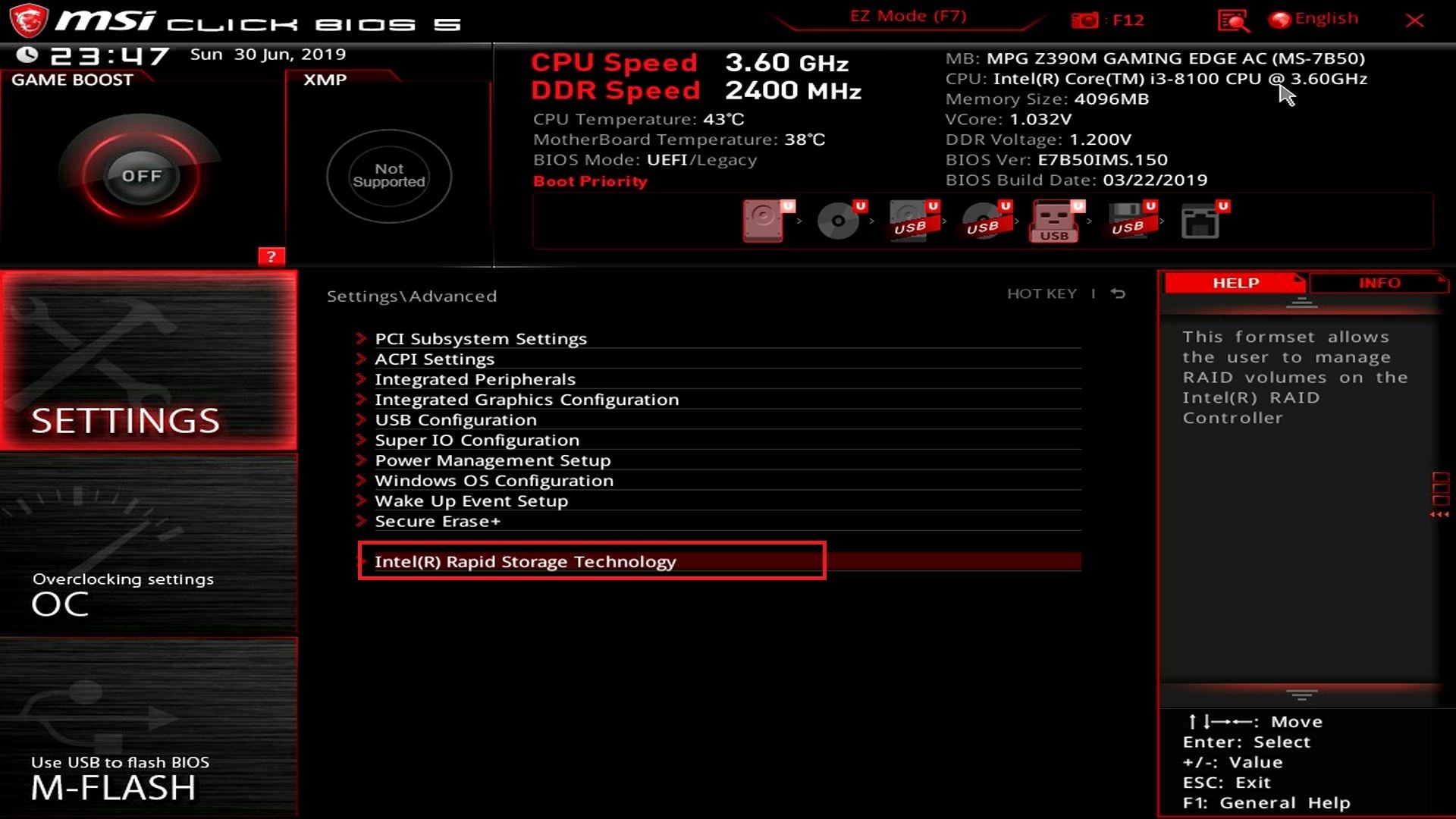
o [SETTINGS(設定)]を選択 → [Advanced(詳細設定)]を選択 → [Intel(R) Rapid Storage Technology]を選択します。
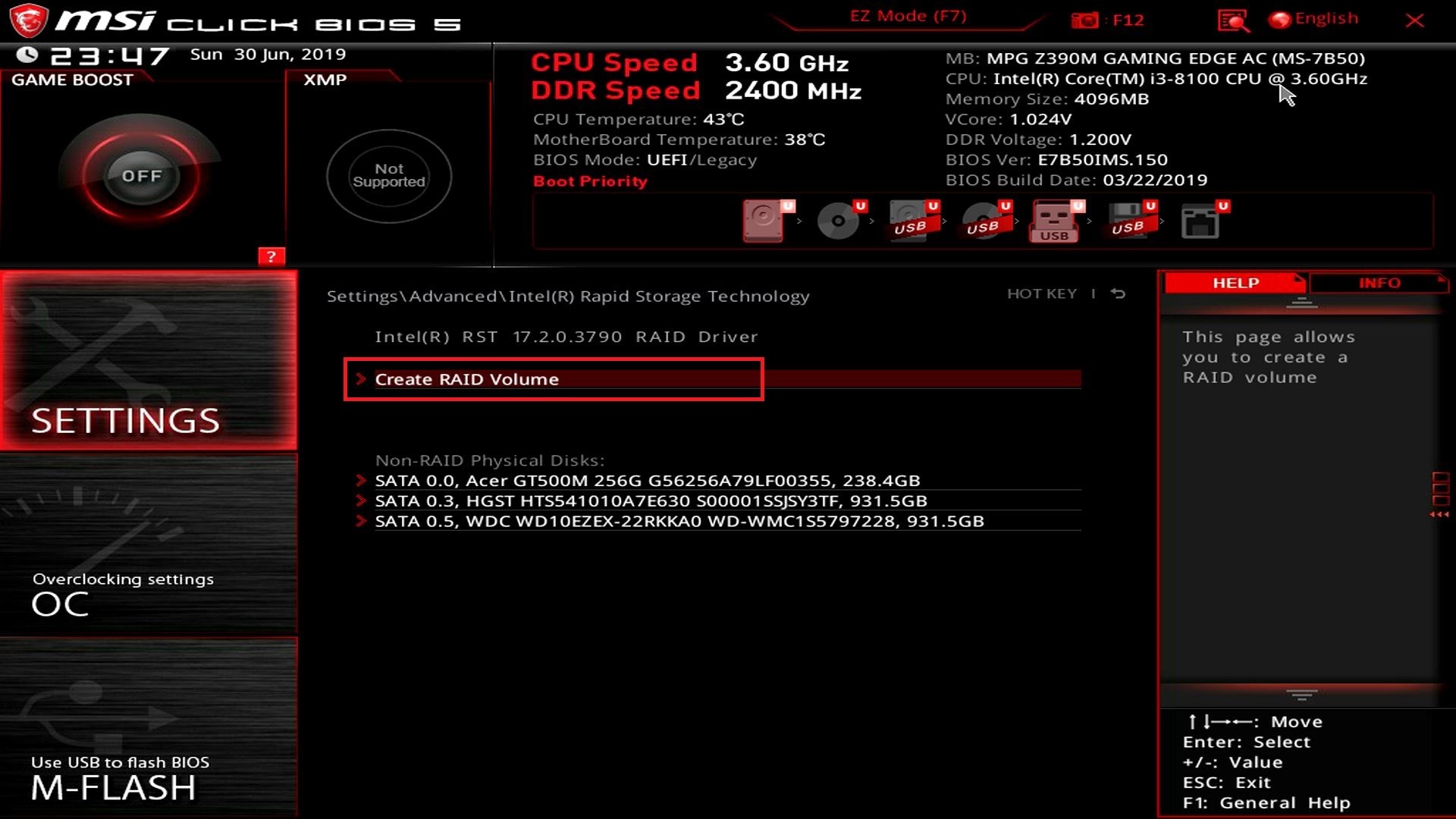
o [Create RAID Volume(RAIDボリュームの作成)]を選択します。
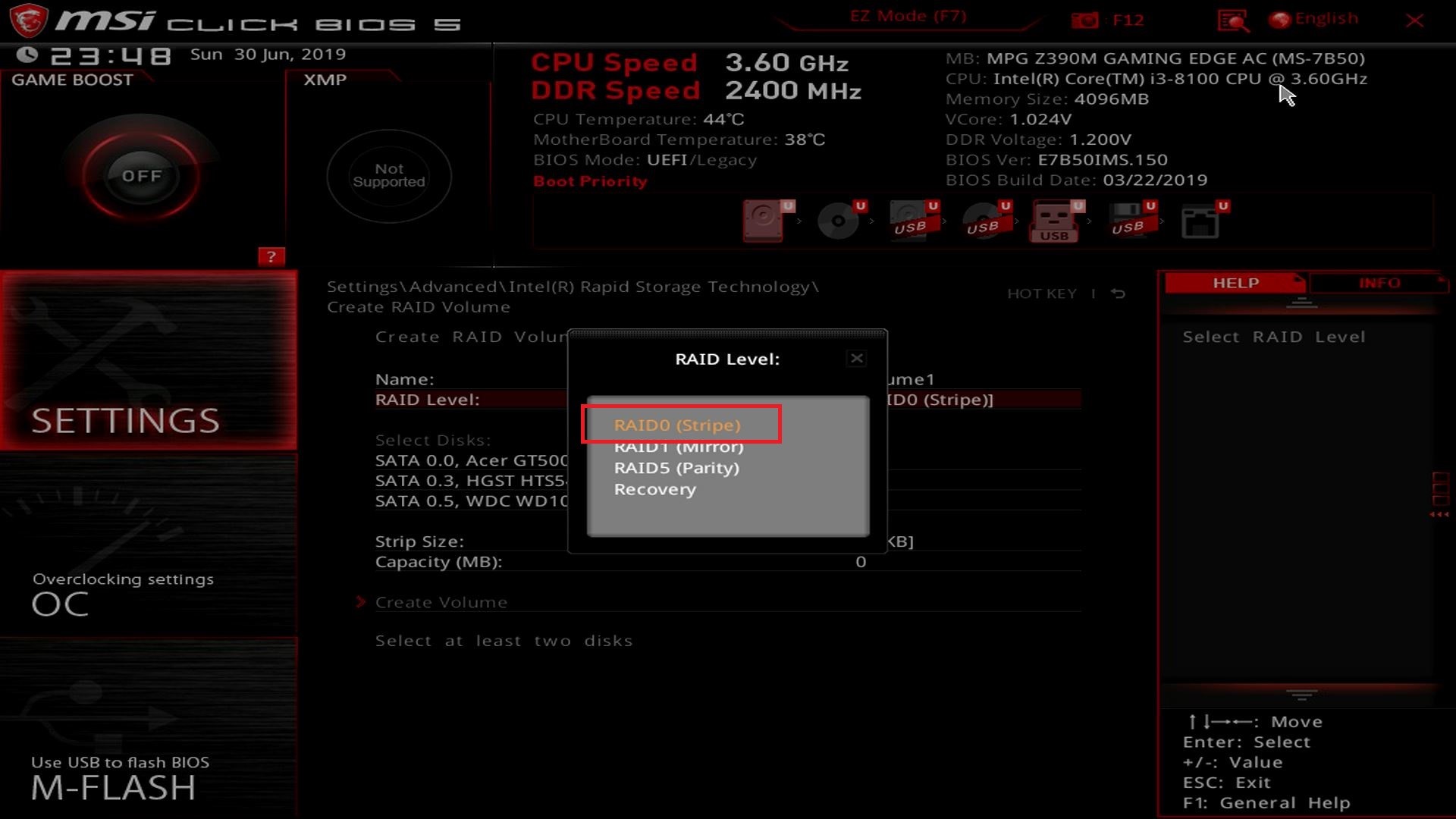
o [RAID Level(RAIDレベル)]を選択します。
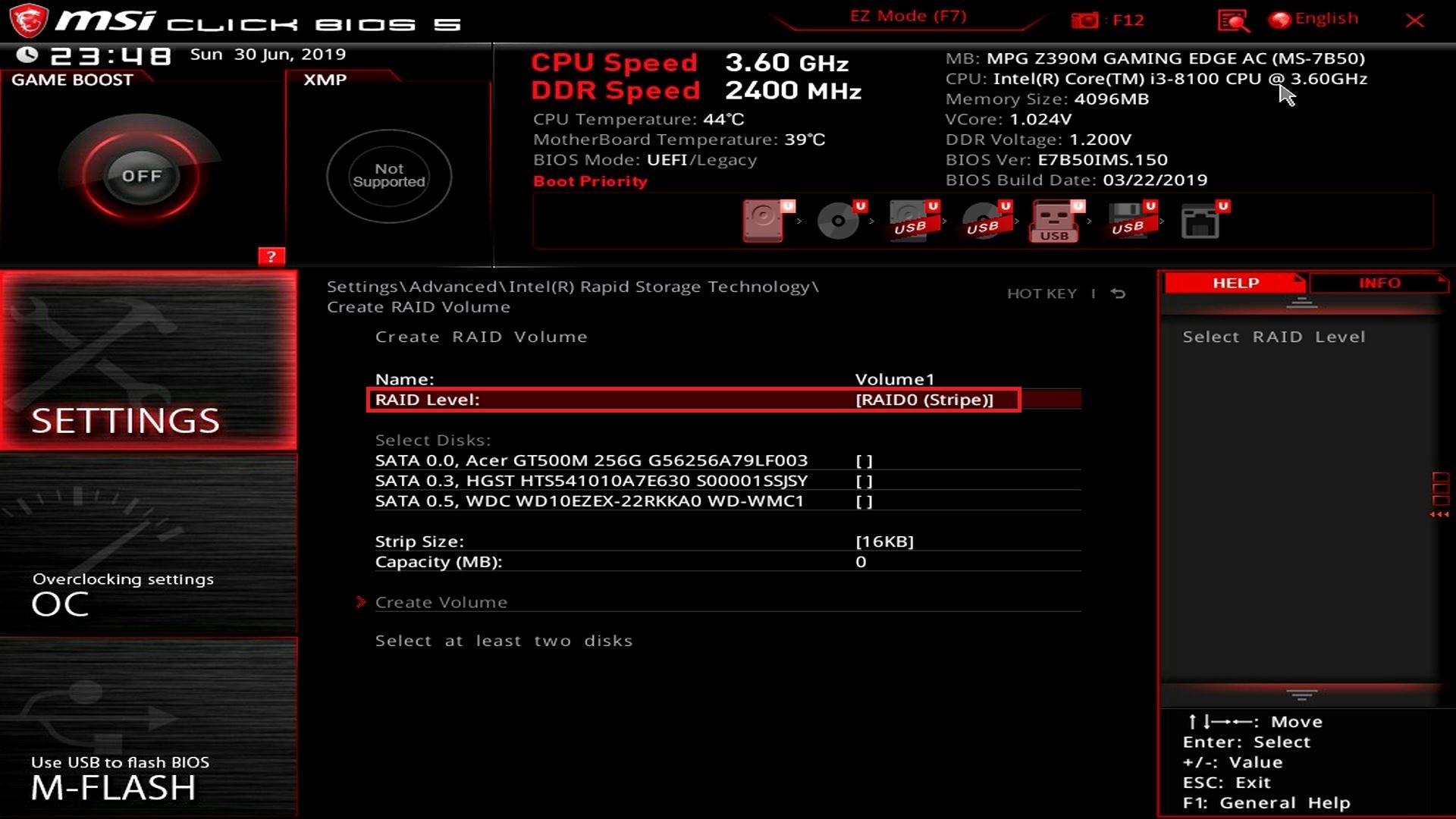
o 目的に応じてRAIDモードを選択します。ここでは、例としてRAID0とし、[RAID 0 (Stripe)(RAID 0(ストライピング)]を選択します。
RAID 0: 同数のチャネル、同数のプロトコル、同じ容量を持つディスクを2台以上使用します。RAID 0では、書き込みと読み出しの速度が向上し、同時にパフォーマンスが向上します。
RAID 1: 同数のチャネル、同数のプロトコル、同じ容量を持つディスクを2台以上使用します。データがミラーリングによって各ドライブにバックアップされます。データのセキュリティと信頼性が向上します。
RAID 5: 同数のチャネル、同数のプロトコル、同じ容量を持つディスクを3台以上使用します。RAID 5は、RAID 0とRAID 1の折衷案と考えることができ、パフォーマンスの向上と共に、書き込みと読み出しの速度およびデータセキュリティが向上を実現します。マイナス面は、データ読み出し速度が単一のドライブよりわずかに遅くなることです。
RECOVERY: RAID1またはRAID5で障害が発生した場合、新しいディスクを装着し、RECOVERYモードを使用すると、RAIDアレイが復旧されます。
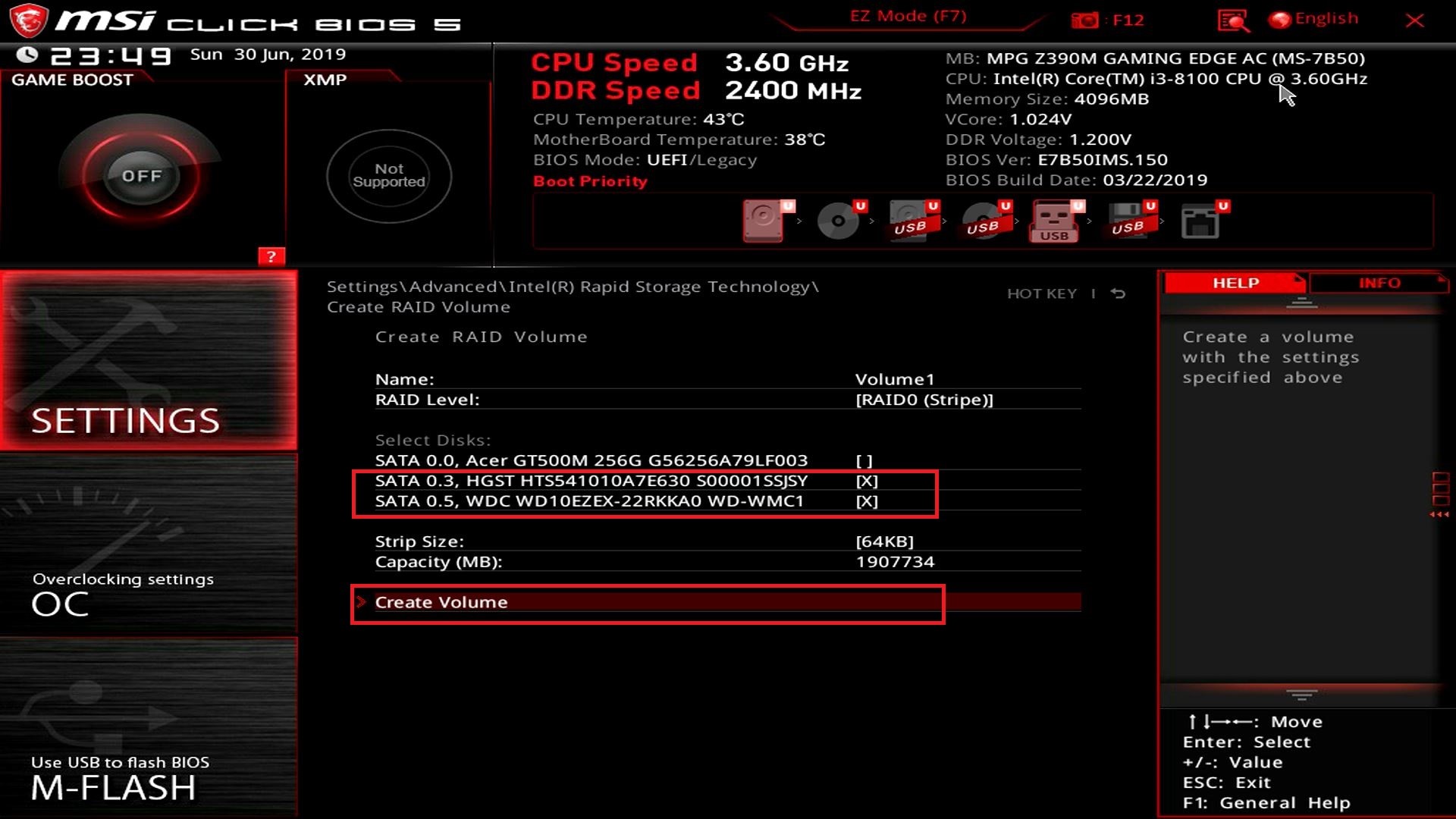
o RAID用のディスクを選択します。
たとえば、HGSTおよびWDCのディスクを選択し、[create Volume(ボリュームの作成)]をクリックします。
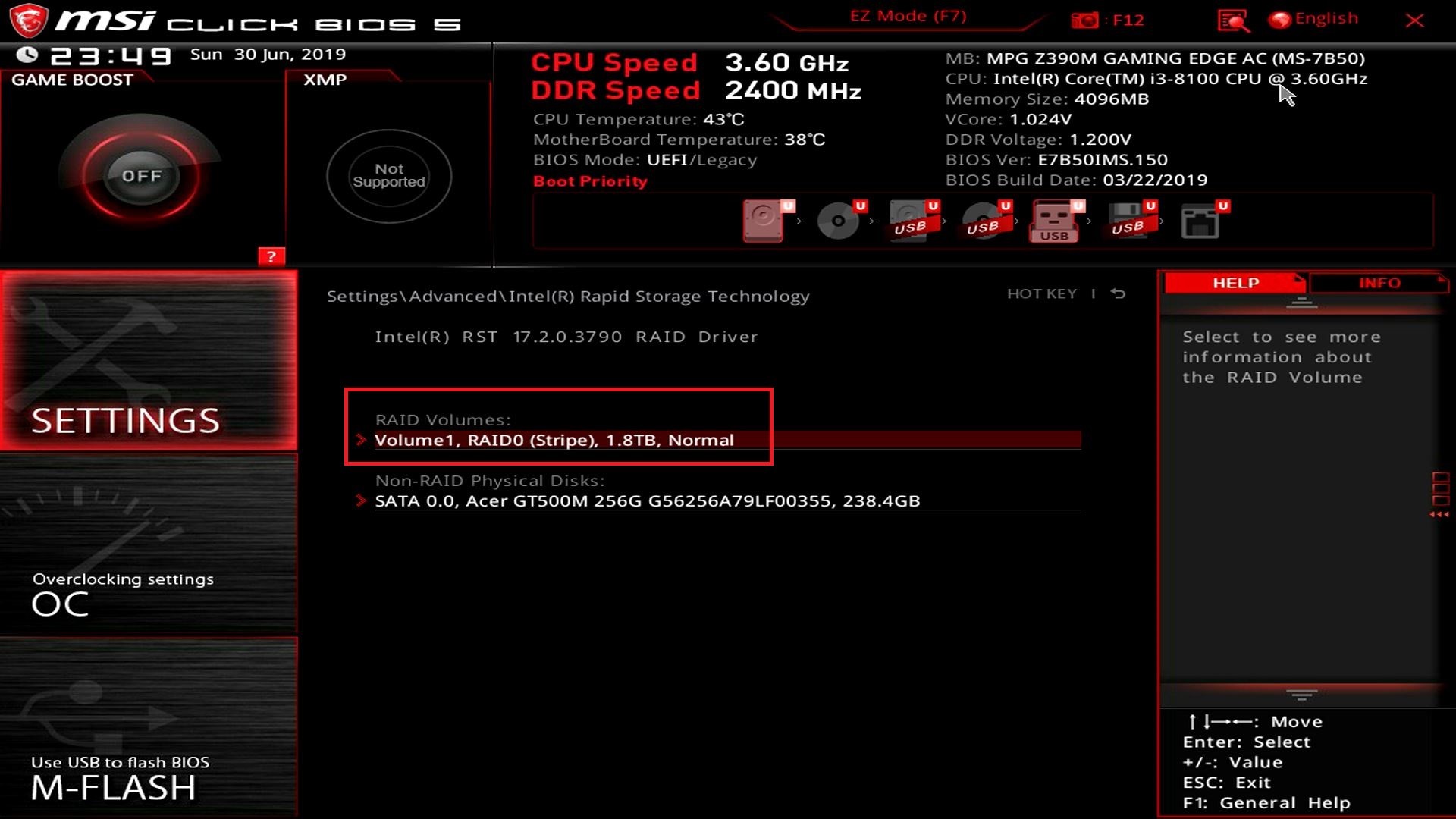
o これにより、[Volume1, RAID 0(Stripe), 1.8TB, Normal]というRAIDボリュームが作成されます。
● AMDチップセットにおけるRAIDアレイの設定方法
o PCの電源をオンにすると同時に[Delete] キーを押し続け、BIOSメニューに進みます。
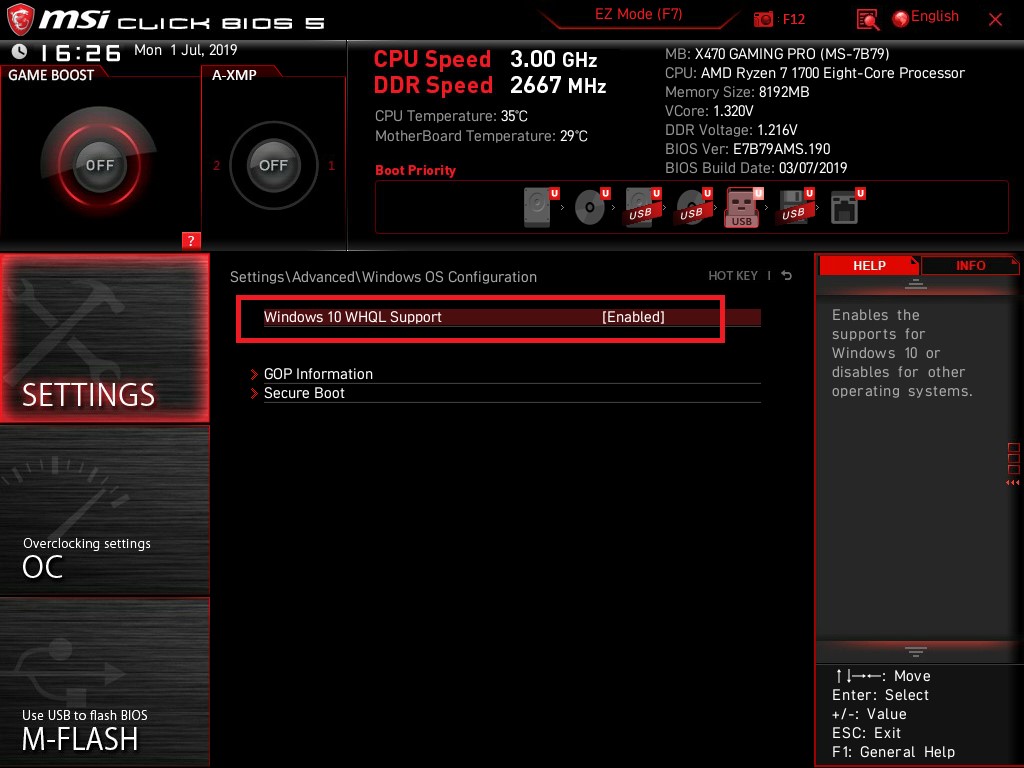
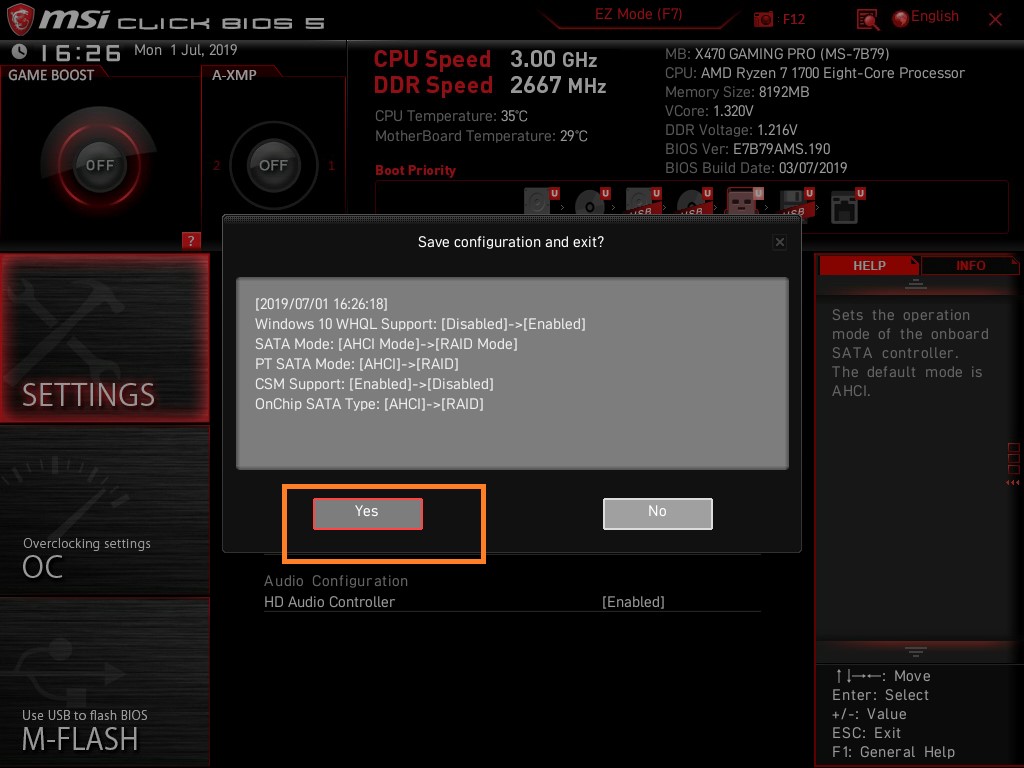
o [SETTINGS(設定)]を選択 → [Advanced(詳細設定)] → [Windows OS Configurations(Windows OS構成)] → [Windows 10 WHQL Support(Windows 10 WHQLサポート)]を[Enable(有効)]に設定します。
o [Settings(設定)]を選択 → [Advanced(詳細設定)]をクリック → [SATA mode(SATAモード)]を[RAID mode]に設定します。
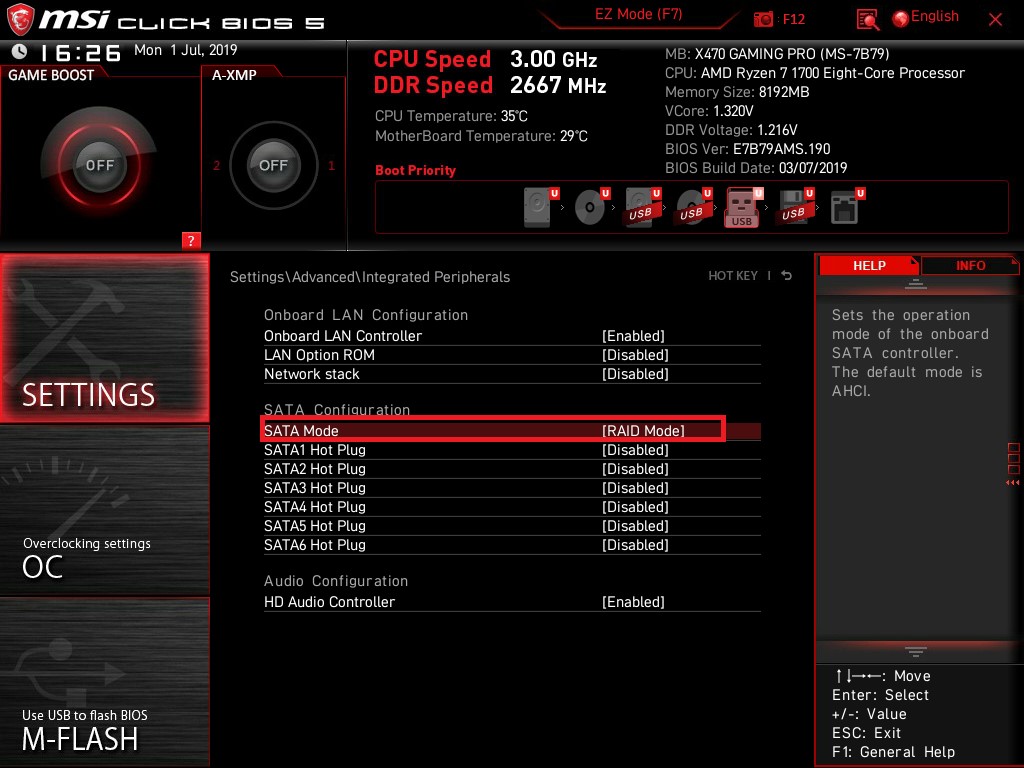
o [F10] を押す → [Yes(はい)]をクリックして保存および終了します。すると、PCが再起動します。
o PCの電源をオンにすると同時に[Delete] キーを押し続け、BIOSメニューに進みます。
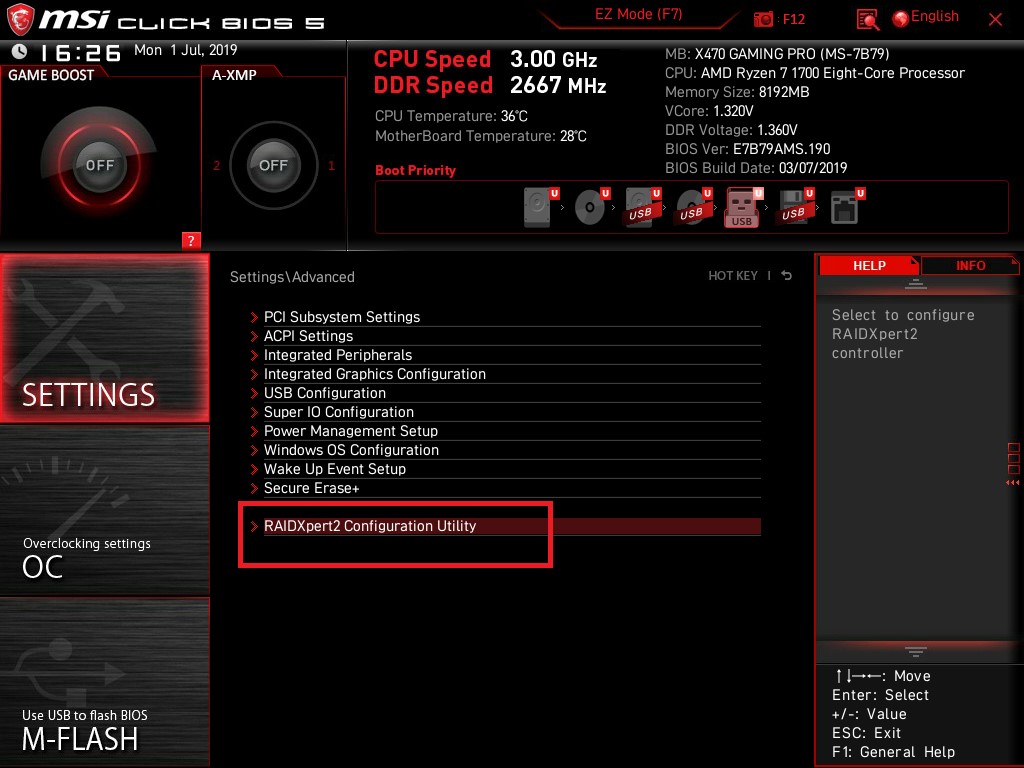
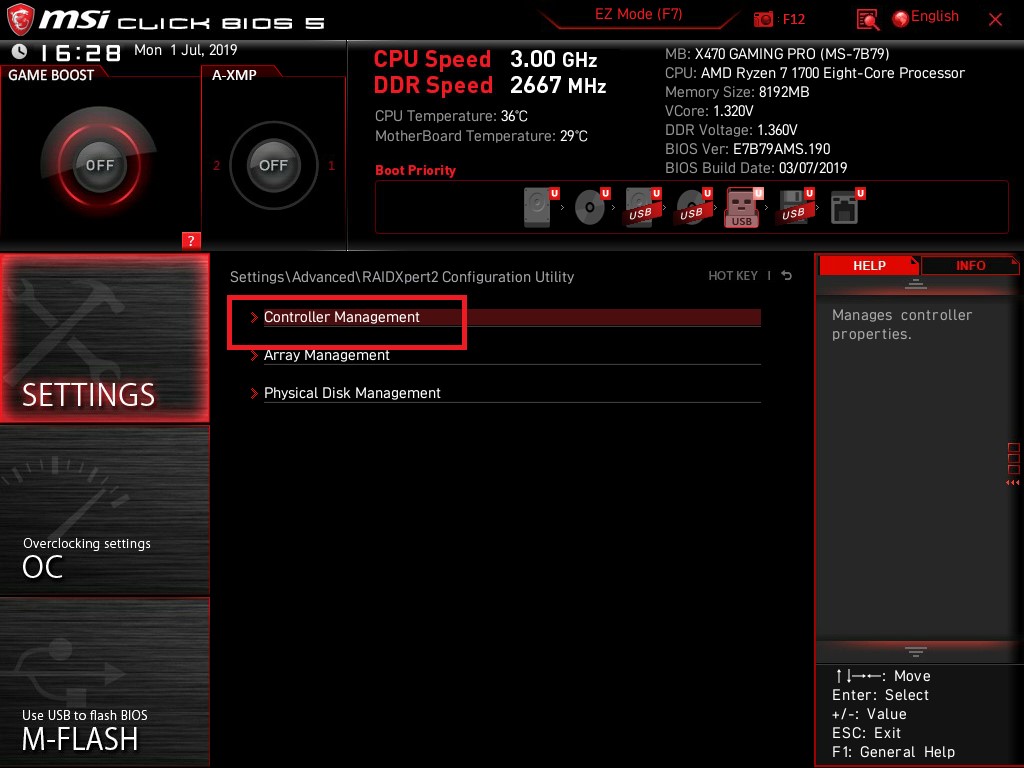
o [SETTINGS(設定)]を選択 → [Advanced(詳細設定)] → [RAIDXpert2 Configuration Utility(RAIDXpert2構成)]を選択します。
o [Array Management(アレイの管理)]を選択します。
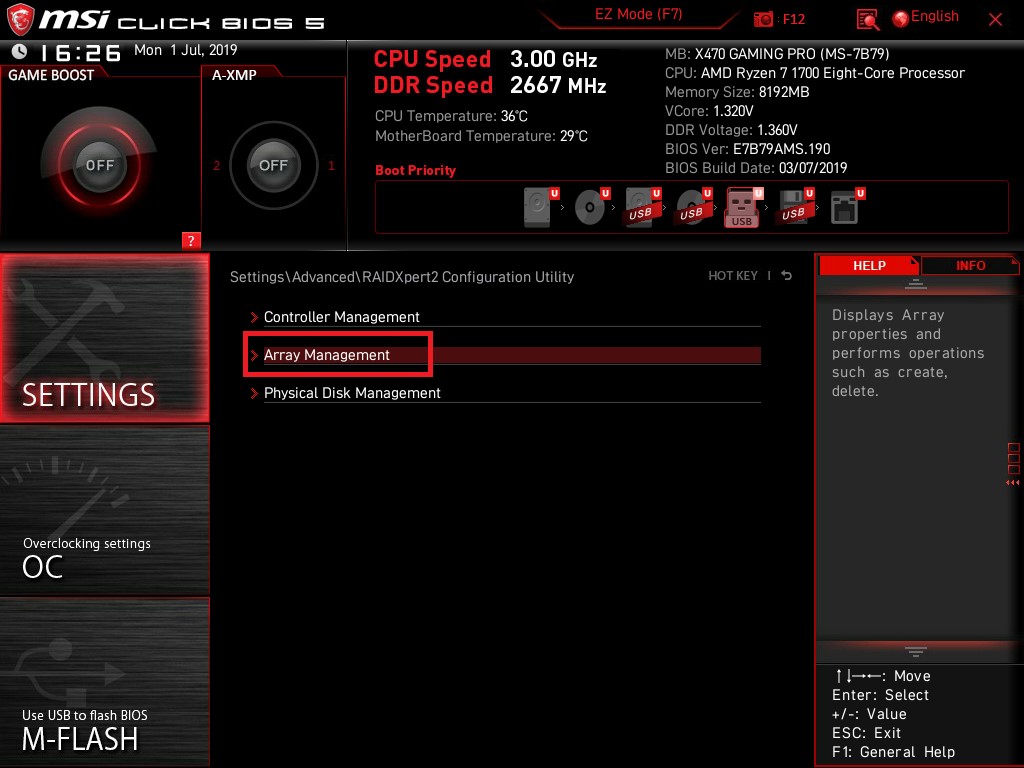
o [Create Array(アレイの作成)]がグレーアウトされている場合、現在のディスクがすでにRAIDアレイに設定されていることを意味します。RAIDを作成し直す場合は、[Delete Array(アレイの削除)]をクリックしてください。
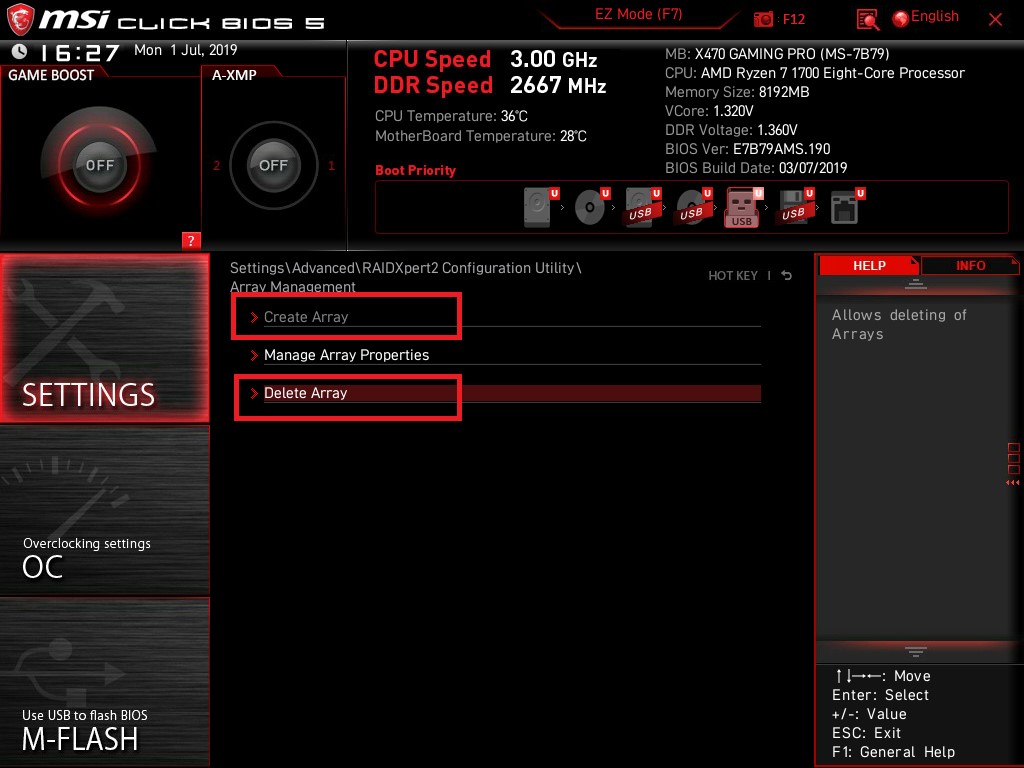
o [check All(すべてを確認)]を選択 → [Delete Array(s)(アレイの削除)]をクリックします。
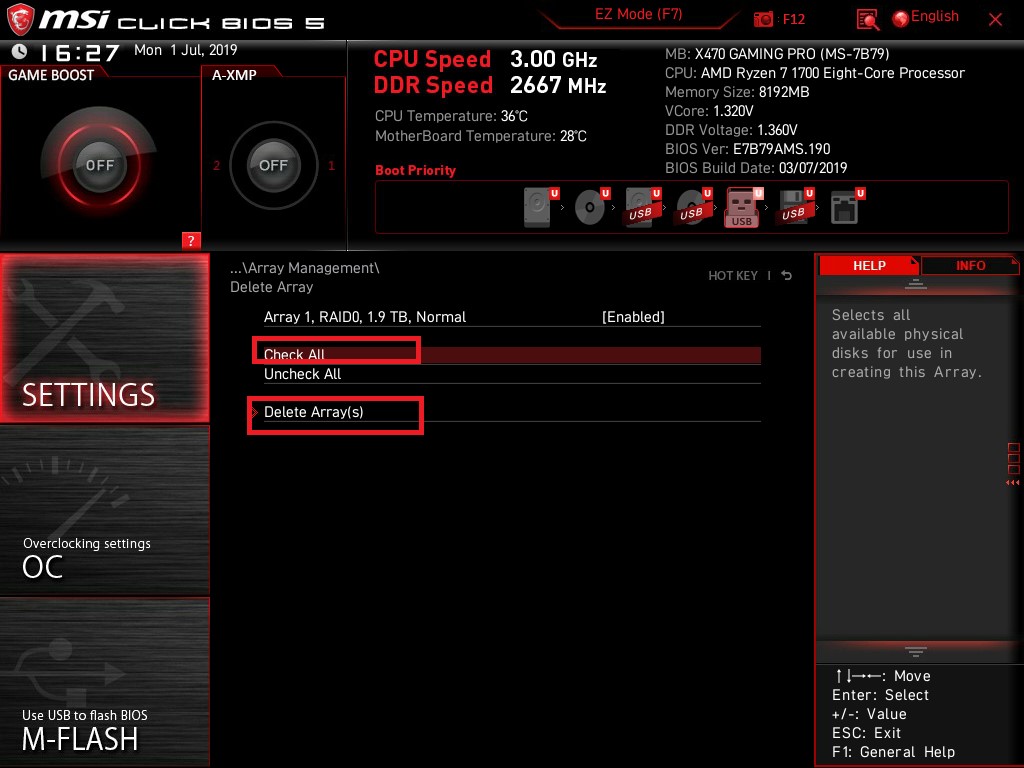
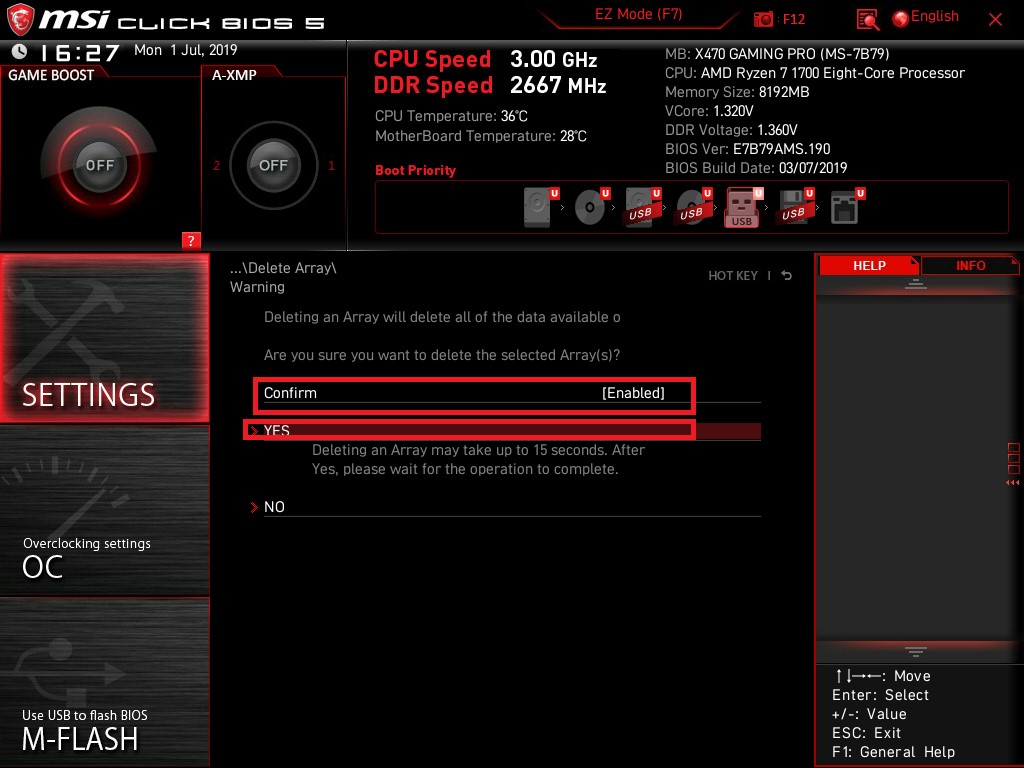
o [confirm(確認)]を[Enable(有効)]に設定 → [YES(はい)]をクリックします。
注意: すべてのデータが完全に消去されます。データをバックアップしてください。
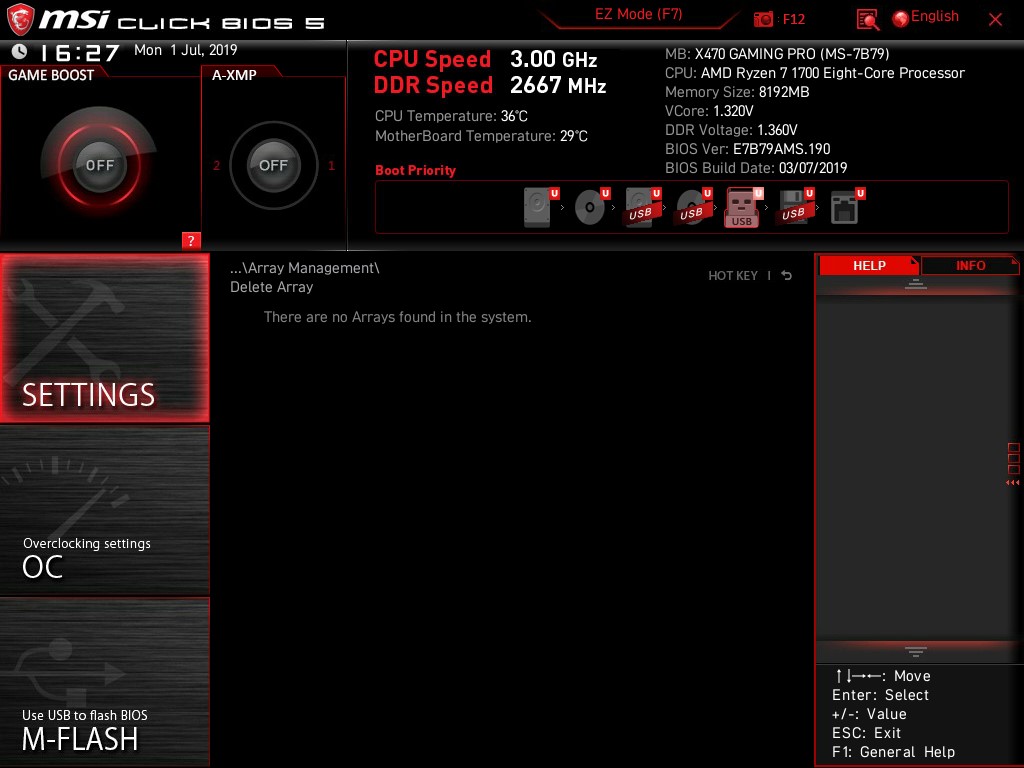
o 既存のアレイが削除されました。
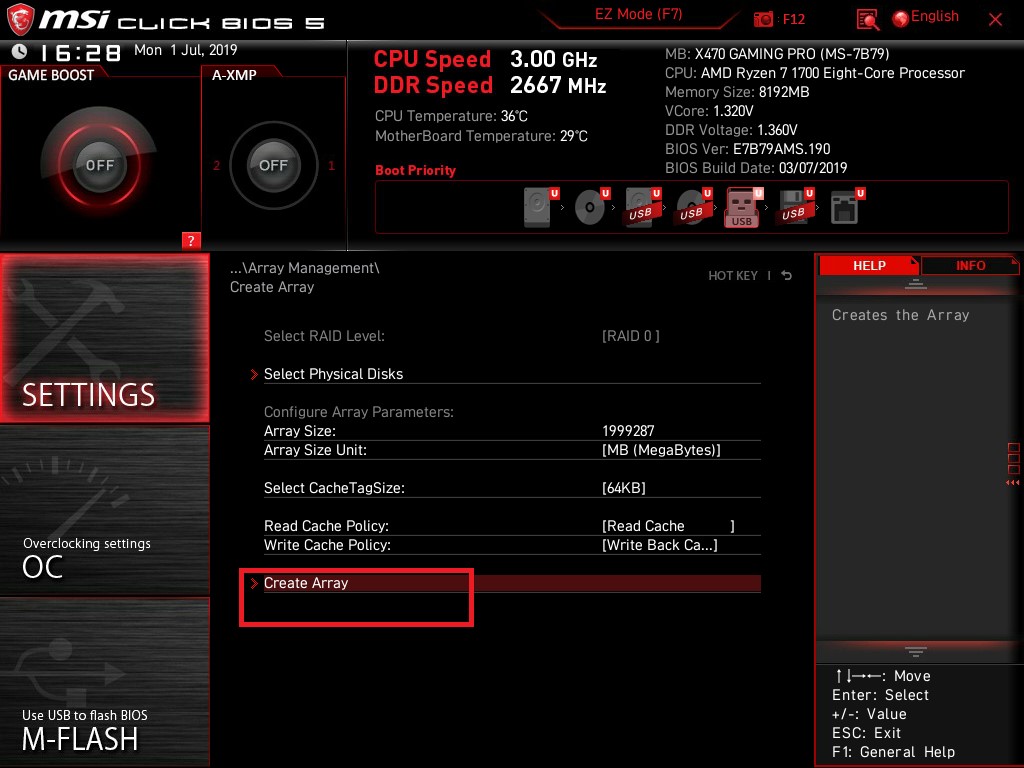
o [Create Array(アレイの作成)]をクリックします。
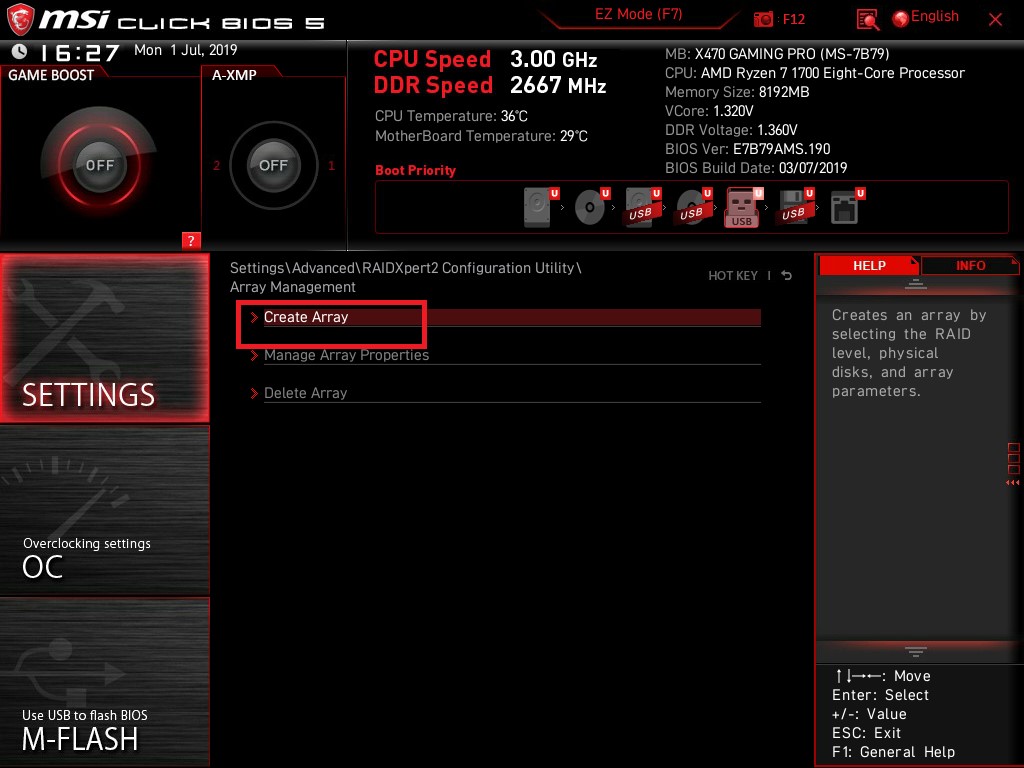
o [Select RAID Level(RAIDレベルの選択)]をクリックします。
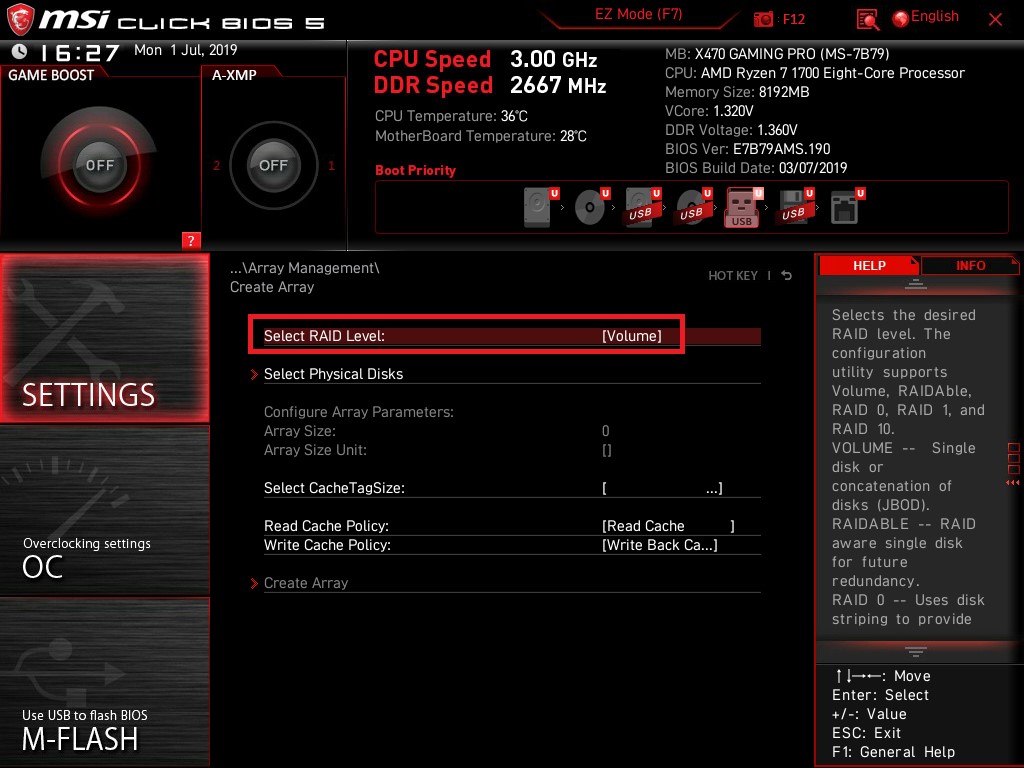
o 目的に応じてRAIDモードを選択します。ここでは、例としてRAID0とし、[RAID 0 (Stripe)(RAID 0(ストライピング)]を選択します。
RAIDABLE: AMDチップセットにおいて、単一のドライブを使用する場合はRAIDABLEモードを選択してください。
RAID 0: 同数のチャネル、同数のプロトコル、同じ容量を持つディスクを2台以上使用します。RAID 0では、書き込みと読み出しの速度が向上し、同時にパフォーマンスが向上します。
RAID 1: 同数のチャネル、同数のプロトコル、同じ容量を持つディスクを2台以上使用します。データがミラーリングによって各ドライブにバックアップされます。データのセキュリティと信頼性が向上します。
RAID 5: 同数のチャネル、同数のプロトコル、同じ容量を持つディスクを3台以上使用します。RAID 5は、RAID 0とRAID 1の折衷案と考えることができ、パフォーマンスの向上と共に、書き込みと読み出しの速度およびデータセキュリティが向上を実現します。マイナス面は、データ読み出し速度が単一のドライブよりわずかに遅くなることです。
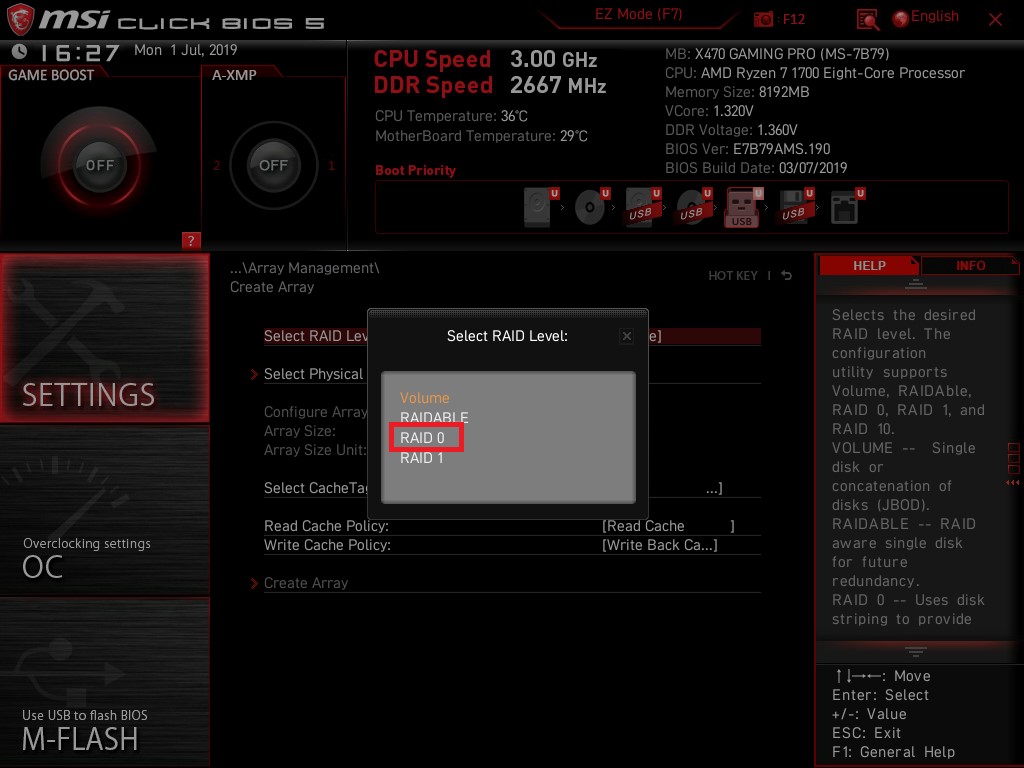
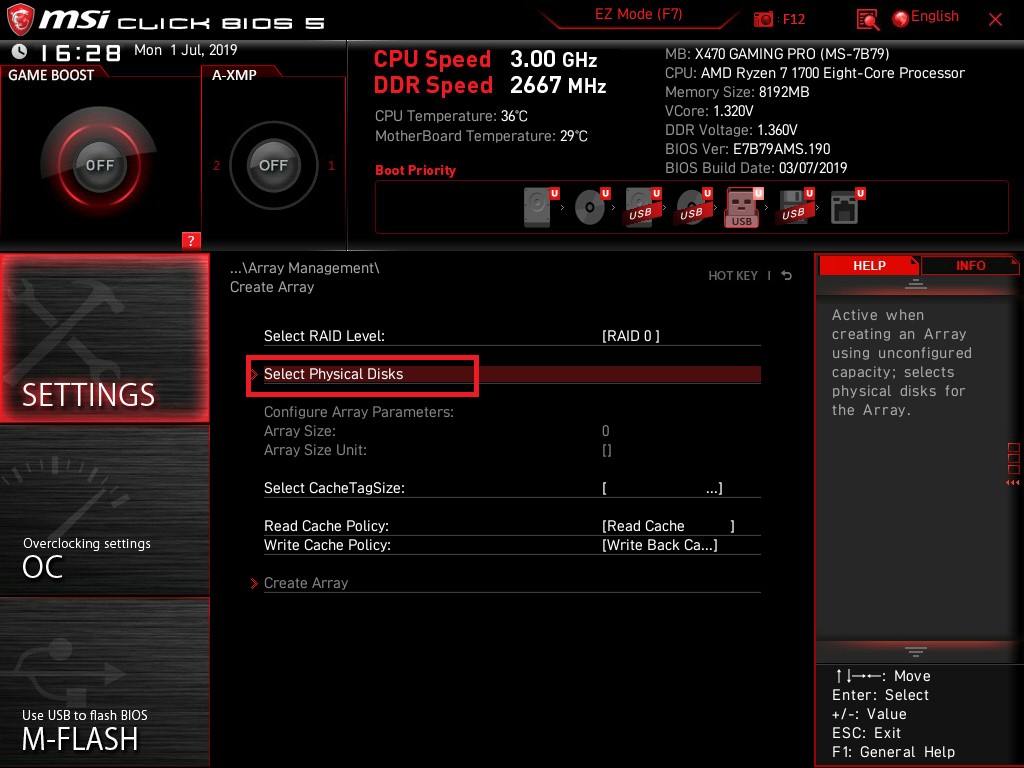
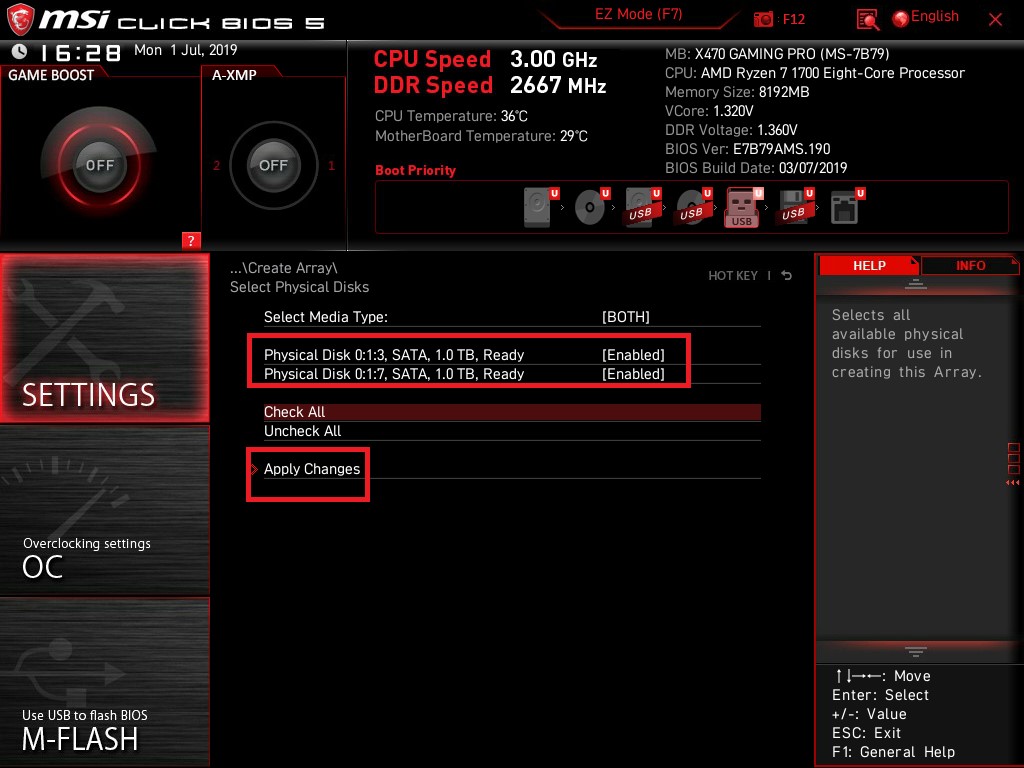
o [Select Physical Disks(物理ディスクの選択)]をクリックします。
o RAIDディスクを選択します。たとえば、[Physical Disk 0:1:3]および[Physical Disk0:1:7]を[Enable]に設定 [Apply Changes(変更を適用)]をクリックします。
o [Create Array(アレイの作成)]を選択します。
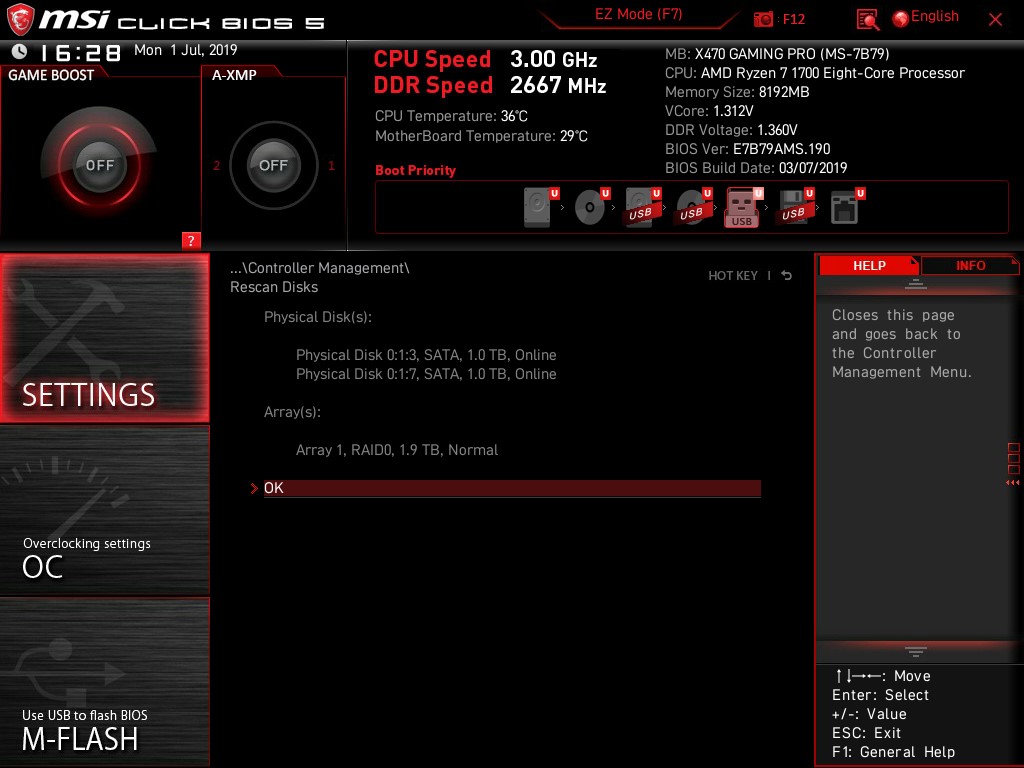
o [Controller Management(コントローラーの管理)]を選択します。
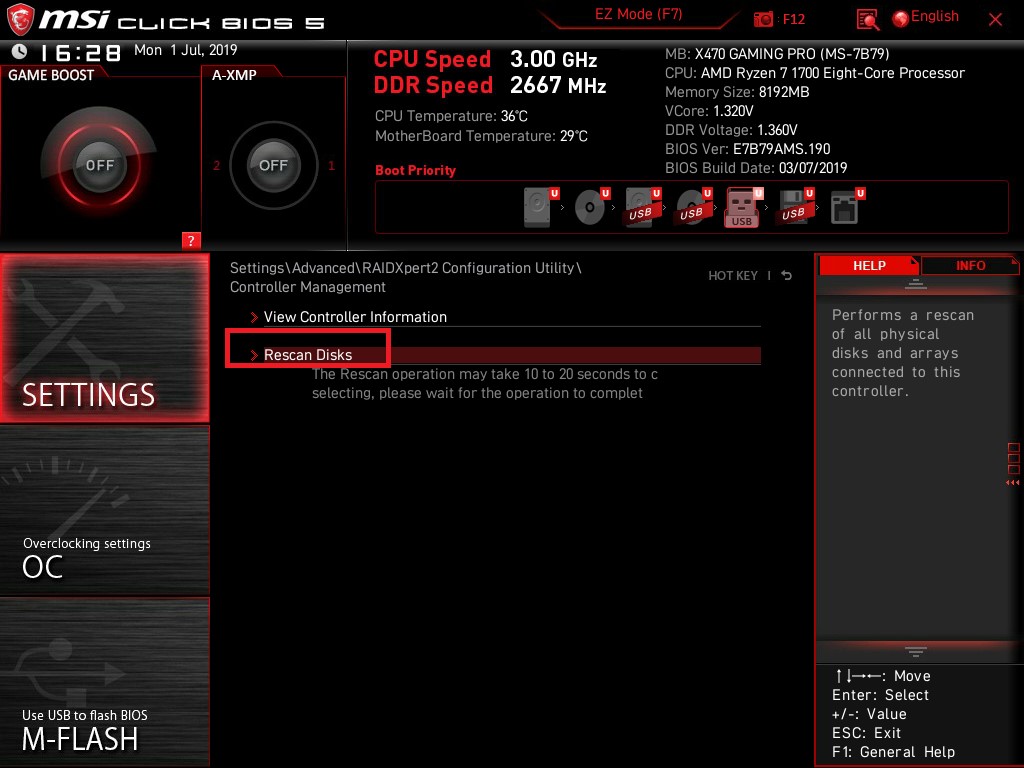
o [Rescan Disks(ディスクの再スキャン)]を選択します。
o RAIDボリュームが作成されました。