以下の手順に従ってトラブルシューティングを行ってください。
「MEG Z590 ACE」マザーボードを例として使用しています。

* BIOSのHDオーディオコントローラーが有効になっているかどうかの確認

* サウンドカードドライバーがインストールされているかどうかの確認

* Realtekオーディオコンソールが正常に動作しているかどうかの確認

* 再生デバイスが正しく設定されているかどうかの確認

* オーディオデバイスが正常に動作しているかどうかの確認


BIOSのHDオーディオコントローラーが有効になっているかどうかの確認
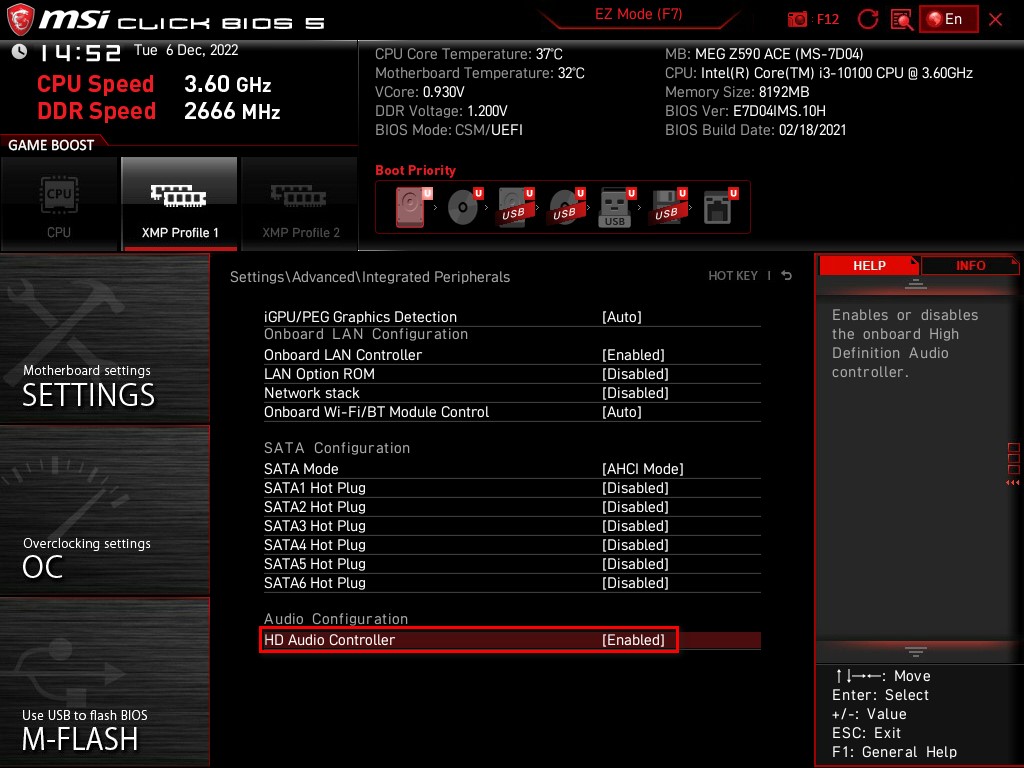

  • 1. PC起動後に[Delete]キーを押し続けてBIOSセットアップインターフェースに入ります。

  • 2. [SETTINGS(設定)]メニュー→[Advanced(詳細)]→[Integrated Peripherals(内蔵周辺デバイス)]を選択し、 [HD Audio Controller(HDオーディオコントローラー)]が[Enabled(有効)]になっているかどうかを確認します。

  • サウンドカードドライバーがインストールされているかどうかの確認


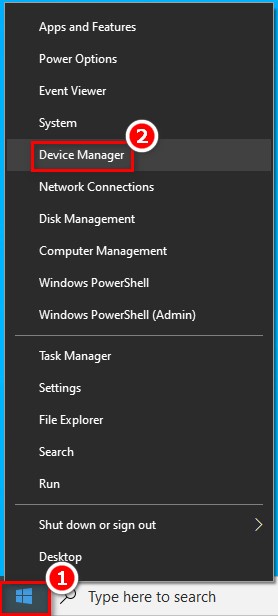
  • 1. オペレーティングシステムで[Windows]を右クリックします→[Device Manager(デバイスマネージャー)]を選択します。

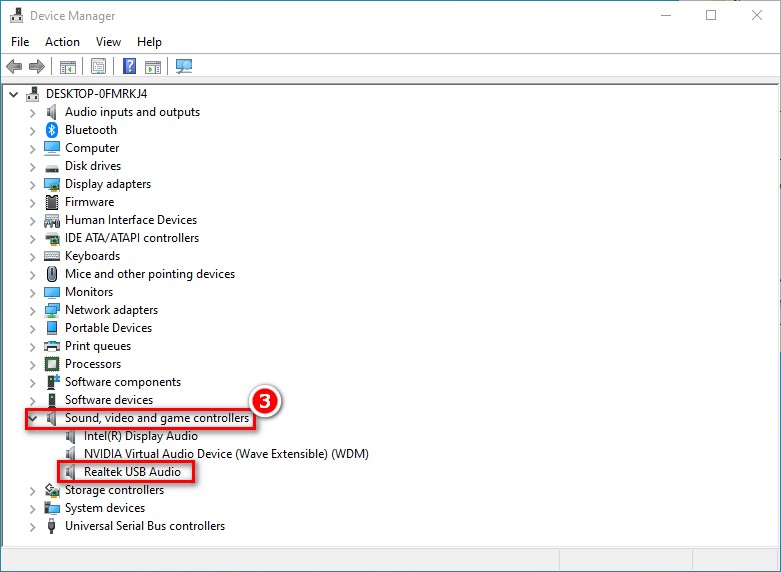
  • 2. [Sound, Video, and Game Controllers(サウンド、ビデオ、ゲームコントローラー)]を選択し、 「Realtek」関連のサウンドカードデバイスに感嘆符が表示されているかどうかを確認します。

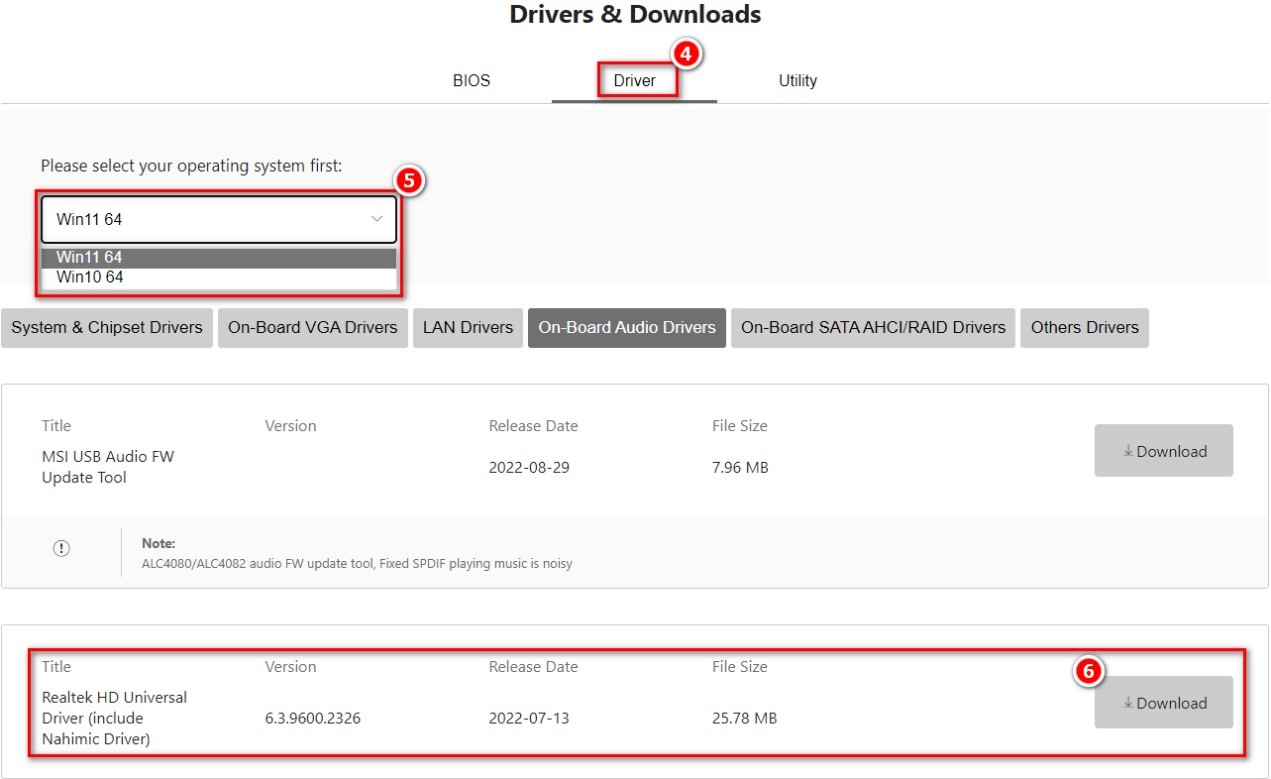
  • 3. ドライバーに関連する異常がある場合はMSI公式Webサイトにアクセスし、 マザーボードのモデルを検索して、以下のマザーボード用のオーディオドライバーをインストールしてください : [Realtek HD Universal Driver (include Nahimic Driver)(Realtek HDユニバーサルドライバー(Nahimicドライバーを含む))]

  • Realtekオーディオコンソールが正常に動作しているかどうかの確認
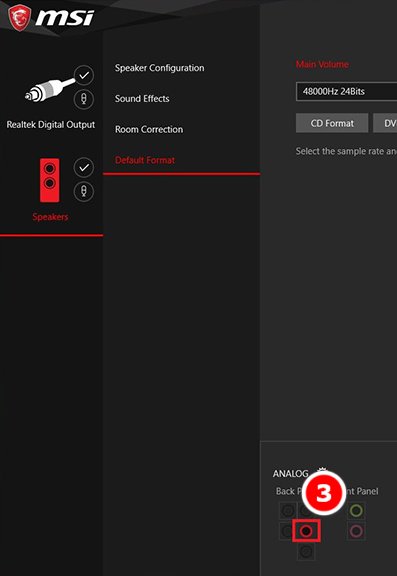

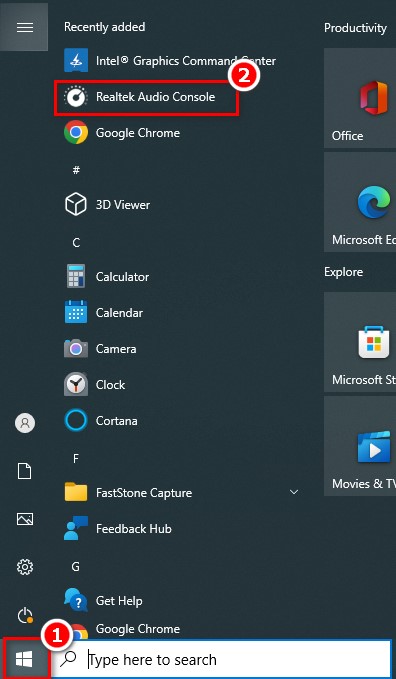
  • 1. [Windows]をクリックして、[Realtek Audio Console(Realtekオーディオコンソール)]がインストールされているかどうかを確認します。 インストールされていない場合は、Microsoft Storeからインストールしてください。

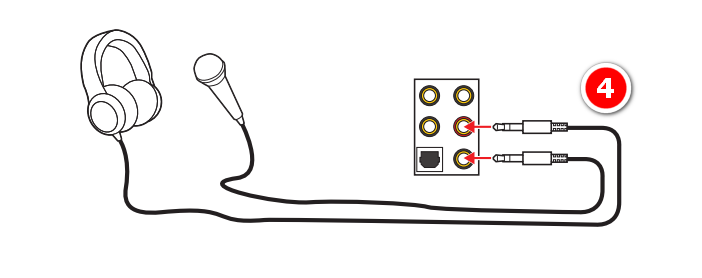
  • 2. オーディオ出力デバイスが正しいポートに接続されているかどうかを確認します。

  • 3. マザーボードにオーディオ出力デバイスが接続されているかどうか、 デバイスを認識するときに[Realtek Audio Console(Realtekオーディオコンソール)]の対応するポートが点灯しているかどうかを確認します。 デバイスが認識されない場合は、オーディオ出力デバイスを変更してテストしてください。

  • 再生デバイスが正しく設定されているかどうかの確認


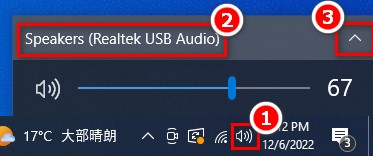
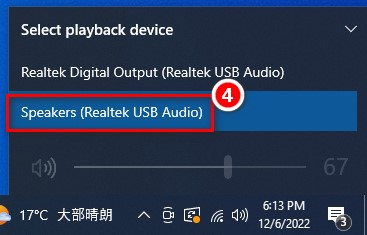
  • 1. デスクトップの右下にあるスピーカーアイコンをクリックして、現在の再生デバイスが正しく設定されているかどうかを確認します。

  • 2. 正しく設定されていない場合は、右のアイコンをクリックしてリセットしてください。

  • オーディオデバイスが正常に動作しているかどうかの確認


  • 1. オーディオデバイスを他のデバイスに接続してみてクロス試験を行い、 オーディオデバイスが他のデバイスで正常に動作しているかどうかを確認します。 正常に動作しない場合は、オーディオデバイス自体に問題がある可能性があります。

  • 2. 上記のトラブルシューティングを実施しても問題が解決しない場合は、ハードウェアの問題である可能性があります。 最寄りのMSIサービスセンターへ製品を送付して、詳しい検査を行うことを推奨します。