





画面の色が薄くなった時の対処方法
- 液晶パネルの発色が突然薄くなった場合、下記の手順をお試しください。
- ■対象機種
- True Colorに対応したMSIノートパソコン
- 手順を実施する前に事前にご準備ください。
- ・下記3つのダウンロードが完了したら、ネットワーク接続を解除してください。
- (LANケーブルを抜く、またはWi-Fi接続を解除してください。)
- ・製品ページから最新バージョンのTrue ColorとIntel GPUドライバ-・Display Driver Uninstaller(以下DDU)をダウンロードしてください。
- ■True Color
- 最新バージョンは製品サポートページの「ユーティリティ」項目よりダウロードしてください。
- こちらと同様の手順にて「ユーティリティ」項目にアクセスできます。
- ■Intel GPUドライバ-
- こちらから「インテル グラフィックス - Windows* DCH ドライバー」をダウンロードしてください。
- ■DDU
- ダウロードはこちらの操作手順1~4.をご参照ください。
- 【操作手順】
- 1.タスクバーの検索をクリックし、「コントロールパネル」と入力します。
- 2.「プログラム」を選択し、「プログラムと機能」をクリックします。
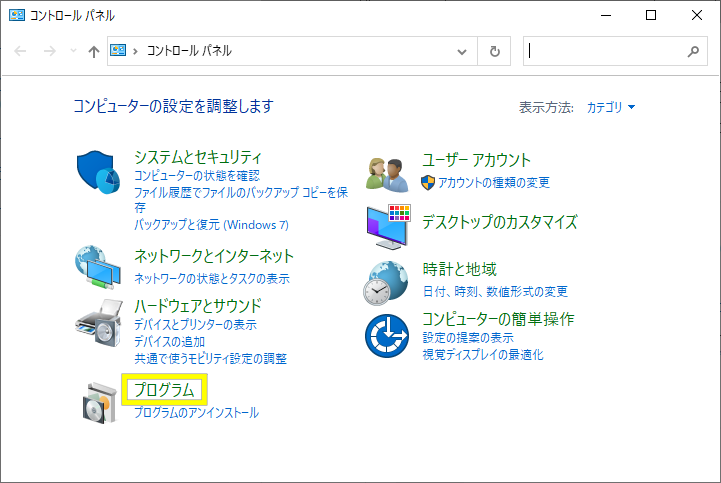
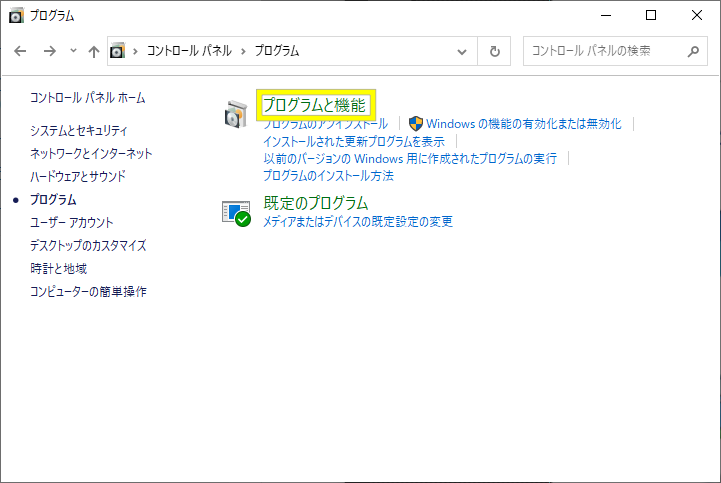
- 3.一覧から「True Color」を選択し、「アンインストール」をクリックします。

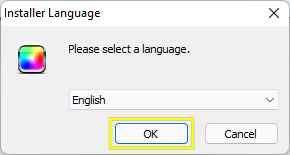
- 4.「OK」をクリックします。
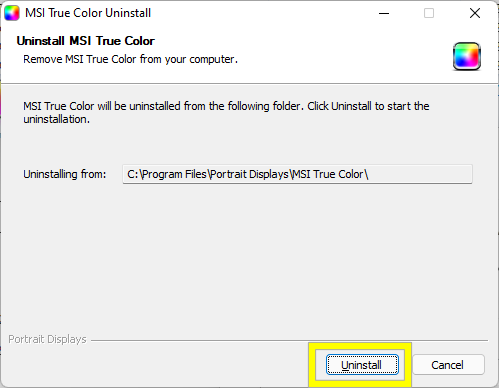
- 5.「アンインストール」をクリックします。
- 6.「閉じる」をクリックします。
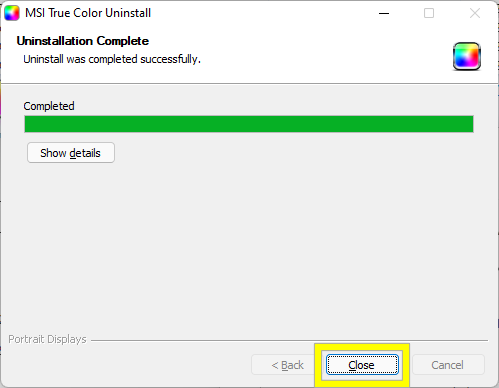
- 7.こちらの操作手順5~12.を実行してIntel GPUドライバの完全アンインストールをします。
- 8.こちらの操作手順7~13.を実行してIntel GPUドライバを再インストールします。
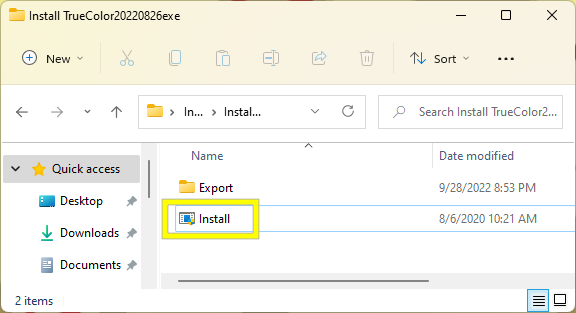
- 9.事前準備でダウロードした「True Color」最新バージョンのファイルを解凍し、「Install.exe」をダブルクリックしてインストーラーを起動します。
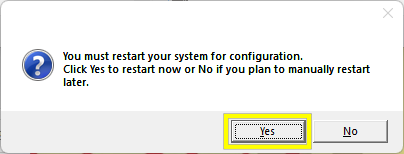
- 10.インストールが完了したら、下記画面が表示されますので「Yes」をクリックします。
- 11.再起動後、色が正常になっていれば作業完了です。