





ECファームウェア更新方法
-
【必ずご確認ください】
ECファームウェア更新作業はECファームウェア更新が必要となるトラブルなどが発生した時のみ行う作業です。
ご不要な時にECファームウェア更新は行わないでください。
ECファームェア更新に失敗してしまった場合には有償修理となる場合があります。
お手元でECファームウェア更新が困難な場合にはMSIサポート窓口(supportjp@msi.com)までお問合せください。
ECファームウェア更新作業は必ずACアダプタを接続した状態で行ってください。
また、ECファームウェア更新作業中は絶対にACアダプタを外さないでください。
【更新手順】
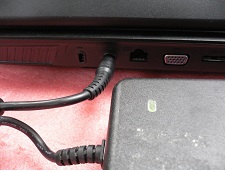
1. ノートパソコン本体にACアダプタが接続されていることを確認してください。
ECファームウェア更新作業中は絶対にACアダプタを外さないでください。
2. MSIホームページからご使用されているノートパソコンに対応したECファームウェアをダウンロードしてください。
ECファームウェアのダウンロード方法やご使用されているノートパソコンに対応しているECファームウェアがお分かりにならない場合、MSIサポート窓口(supportjp@msi.com)までお問合せください。
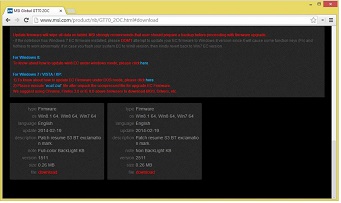
●ご注意●
ECファームウェアダウンロードの前に必ずバージョン情報を確認してください。
ご使用されているノートパソコンのECファームウェアバージョンの表示が「1763EMS1.7XX」のような場合、ダウンロードするECファームウェアバージョンも「7XX」であるか確認を行ってください。
3. ダウンロードしたECファームウェアのファイルをデスクトップ上に保存し、展開(解凍)してください。
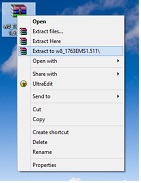
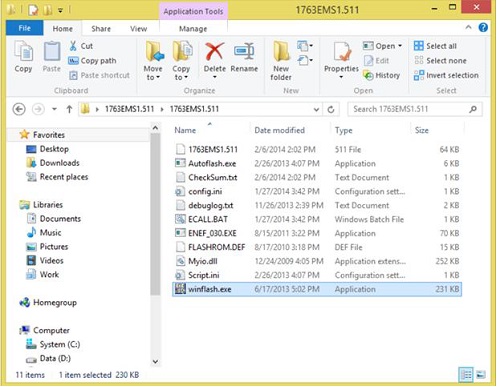
4. 展開したフォルダの中に含まれるファイルによって次の手順が異なります。
「winflash.exe」が含まれている場合には次の手順「a.」に進んでください。
「ECWIN.BAT」が含まれている場合には次の手順「b.」に進んでください。
a.「winflash.exe」をダブルクリックして実行してください。
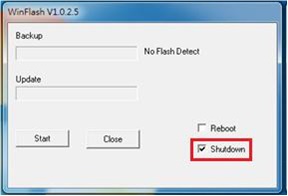
a-1. 「winflash.exe」が起動したら「Shutdown」にチェックを入れ「Start」をクリックしてください。
●ご注意●
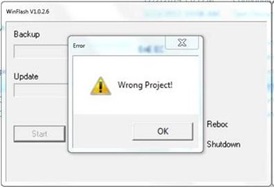
「Start」をクリックした後に「Wrong Project!」というメッセージが表示された場合、ダウンロードしたECファームウェアのバージョンが正しくない可能性があります。
正しいバージョンのECファームウェアをダウンロードし直してください。
a-2.確認メッセージのウィンドが開いたら「OK」をクリックします。
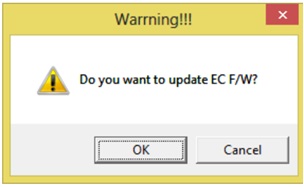
「OK」をクリックするとECファームウェア更新作業が開始されます。
更新作業に成功するとノートパソコンが自動的にシャットダウンします。
バッテリーパックの取外しができる製品の場合には次の手順「5.」に進んでください。
バッテリーパックが内蔵されている製品の場合には次の手順「6.」に進んでください。
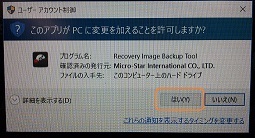
b.「ECWIN.BAT」を右クリックしてメニューを開き「管理者として実行」をクリックします。
「ユーザー アカウント制御」の画面が表示されたら「はい」をクリックします。
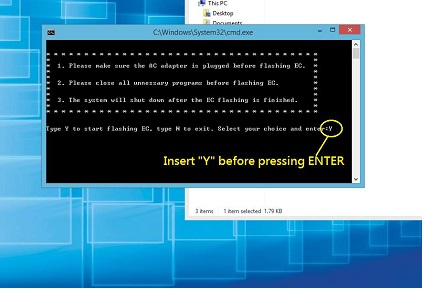
b-1.DOSの画面が起動したら画面に表示された注意書き(※)の内容を確認してからキーボードで「Y」を入力し、「Enter」を押します。
「Enter」を押すとECファームウェアの更新作業が開始されます。
更新作業に成功するとノートパソコンが自動的にシャットダウンします。
バッテリーパックの取外しができる製品の場合には次の手順「5.」に進んでください。
バッテリーパックが内蔵されている製品の場合には次の手順「6.」に進んでください。
(※)
1.ECファームウェア更新の前にACアダプタを接続してください。
2.ECファームウェア更新の前に不要なプログラムを全て閉じてください。
3.ECファームウェア更新終了後は自動的にシャットダウンします。
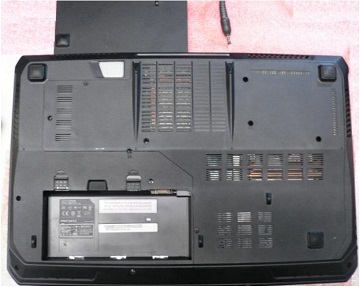
5. ノートパソコンからACアダプタとバッテリーパックを取外し、30秒程度放置してください。
30秒程度放置するとECRAMがクリアされます。
30秒程度放置してからバッテリーパックを取付け、ACアダプタを接続します。
6. ノートパソコンの電源を入れ、BIOS画面を起動してECファームウェアバージョンが更新されているかご確認ください。