[デスクトップ] MSIデスクトップでSSDをアップグレードする際の注意事項
SSDとは、ソリッドステートドライブ(Solid State Drive)の略です。現在の主流として、SATAとM.2という、2種類のSSDインターフェースが市販されています。以下が、MSIデスクトップでSSDをアップグレードする際の注意事項です。
一般的な種類のSSDの概要
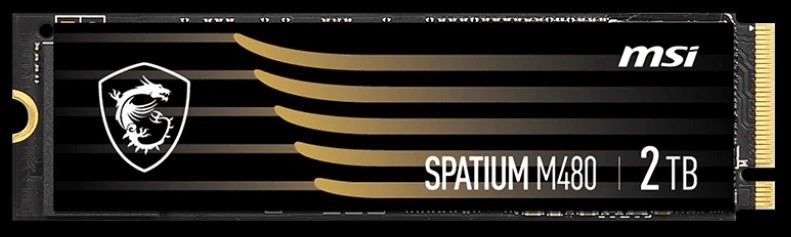
●M.2 SSD
M.2 SSDはさらに、M.2 PCIeとM.2 SATAの2種類に分類されます。現在市販されている主流のM.2 SSDは、PCIe規格を採用しています。M.2 SATA規格のSSDと比較して、M.2 PCIe SSDは高帯域幅(速度)で、データ転送は低遅延です。
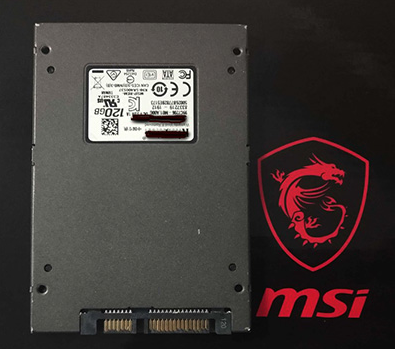
●SATA 3.0 SSD
SATA 3.0 SSDも、従来のメカニカルハードドライブと同様に、SATAインターフェースを使用しており、データケーブルに加えて電源ケーブルが必要です。SATA 3.0 SSDの性能は、M.2 SATAと同様ですが、対応するインターフェースに関する違いがあります。
コンピューターのハードドライブポートの確認
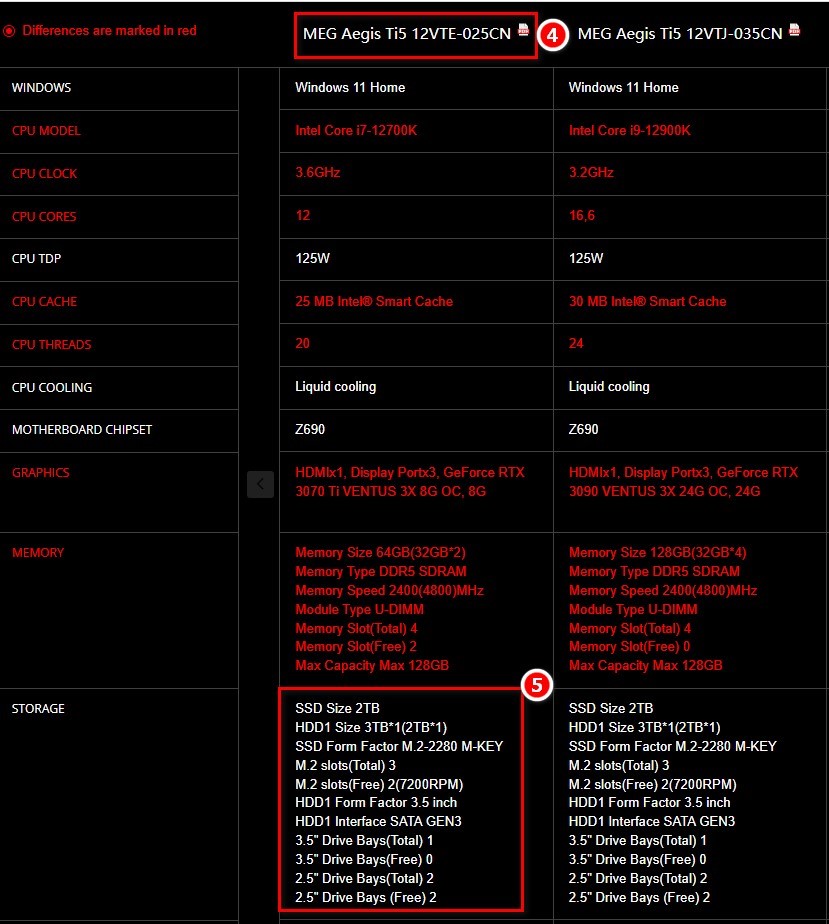
注: ハードドライブを購入する前に、コンピューターがハードドライブポートに対応しているかどうか、および利用可能なハードドライブスロットの数を確認してください。
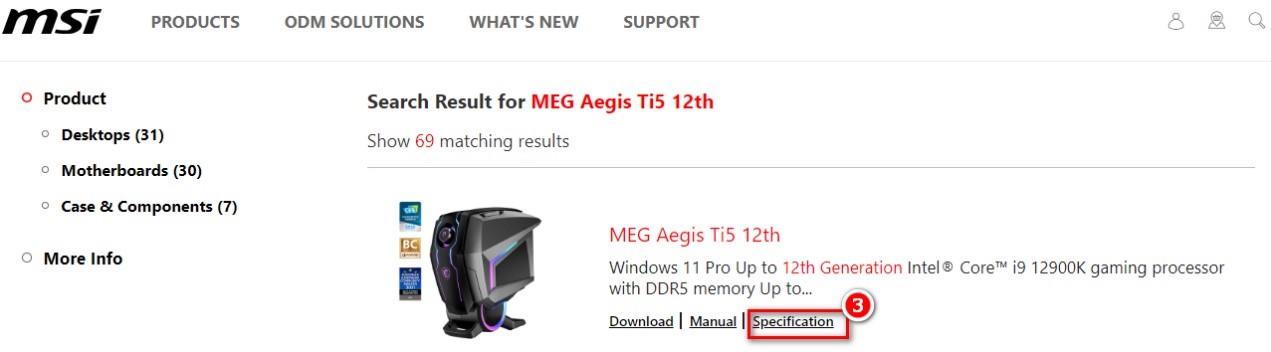
1. MSIの公式Webサイトにアクセスし、右上の[虫眼鏡]アイコンをクリックして、型番を検索します。たとえば、「MEG Aegis Ti5 12th」と入力し、[Enter]キーを押して検索を実行します。

2. 検索しているモデルを見つけ出し、[Specification(スペック)]をクリックします。
3. 現在お使いのデスクトップモデルに基づいたハードドライブのサポート情報を確認してください。
SSD互換性レポートの確認
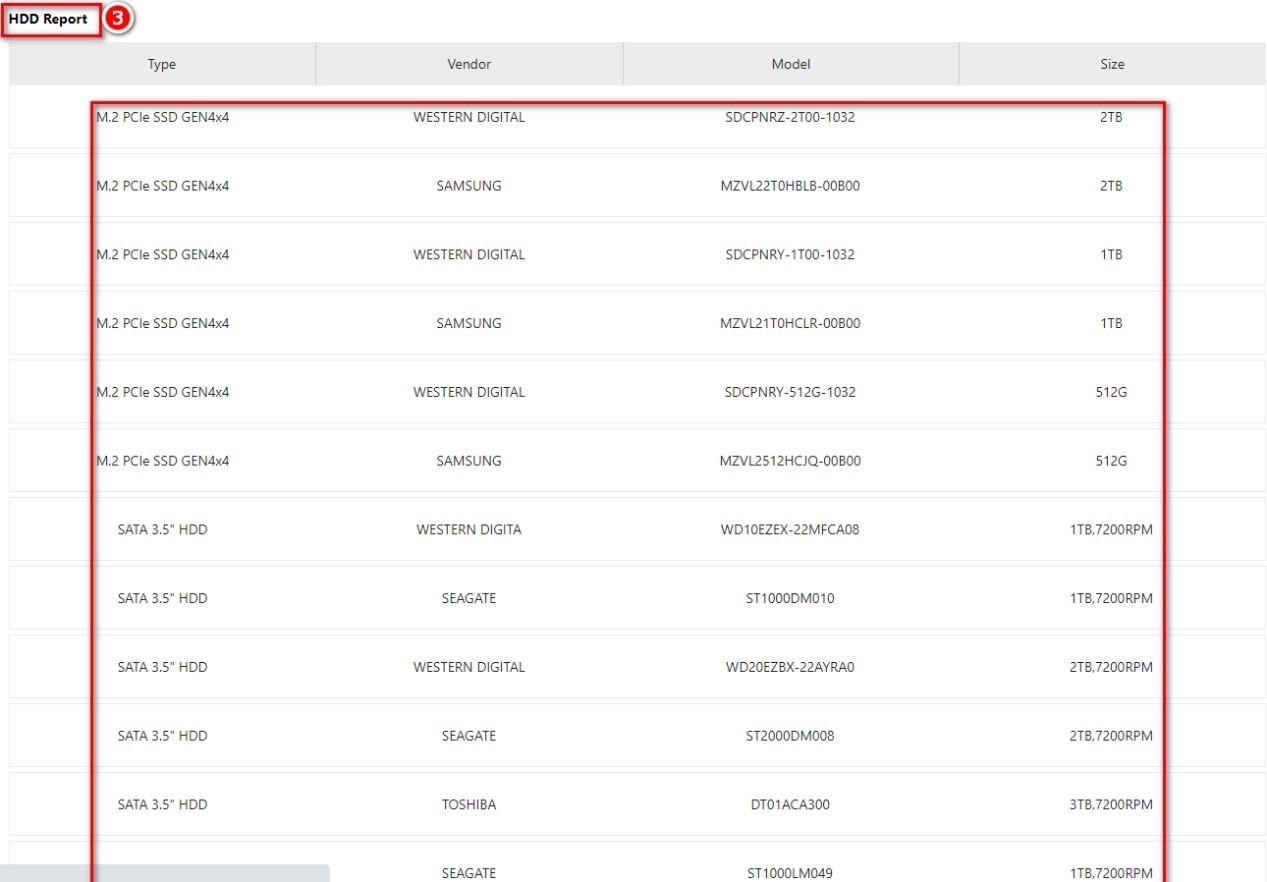
注: MSIは、互換性リストにあるハードドライブを使用することをお勧めします。記載されていないハードドライブはMSIでテストされていないため、互換性に問題がある可能性があります。
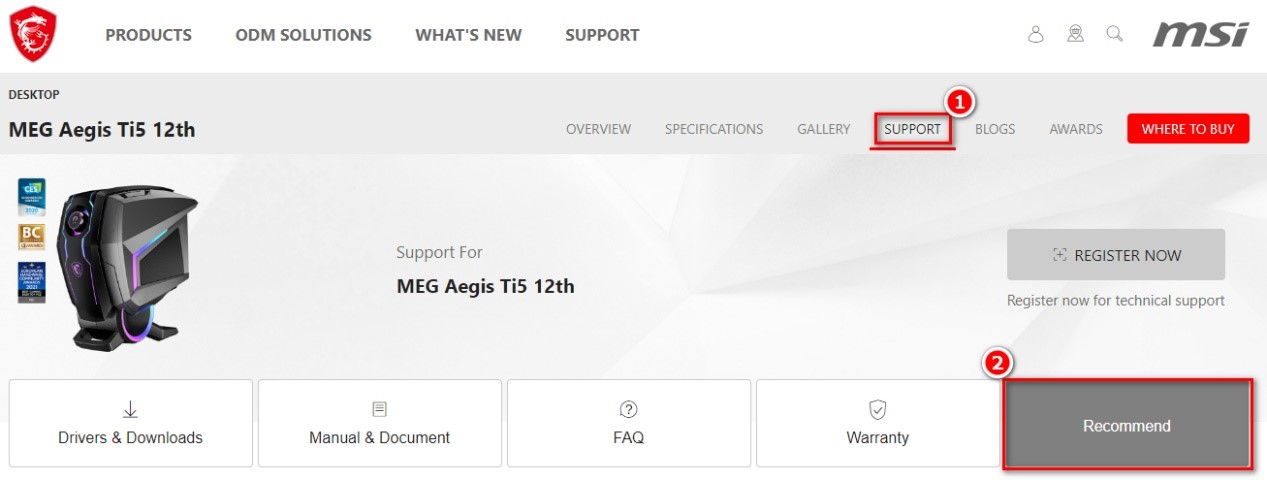
1. 上記の図から続けて、[SUPPORT(サポート)]→[Recommended(推奨)]をクリックします。
2. 下にスクロールして[HDD Report(HDDレポート)]を見つけ出し、SSD互換性リストを確認します。
SSDの取り付けに関する提案
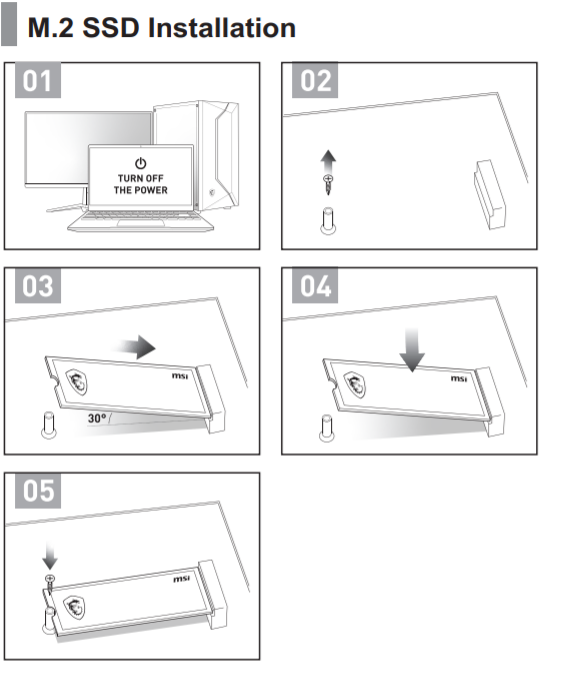
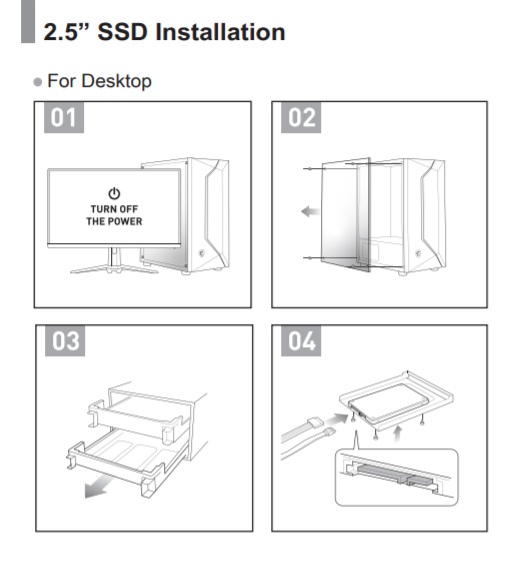
SSDを正しく取り付けるには、マニュアルを確認してください。SSDを正しく取り付けないと、マザーボードやSSDが損傷し、起動に失敗する可能性があります。
注: M.2 SSDを取り付ける際には、マザーボードに対して30°の角度で挿入し(ステップ3)、押し下げて、SSDを所定の位置にネジ止めしてください。