





オンラインゲームや一般的なネットワーク利用時に、ネットワーク速度が遅く、遅延が大きい場合のトラブルシューティング方法
まず、モデム/ルーターデバイスが動作しているかどうかを確認します。 モデム/ルーターデバイスが正常に動作している場合は、コンピューターのネットワークアダプタードライバーソフトウェアとオペレーティングシステムをチェックして、両方が最新に更新されていることを確かめます。
*ドライバーソフトウェアとOSのトラブルシューティング方法。
モデム/ルーターデバイスのトラブルシューティング方法
●モデム/ルーターデバイスを再起動し、ネットワークとの接続が再確立されるのを15分ほど待ちます。
●別のネットワークケーブルや別のデバイス(別のPC、タブレット、モバイルデバイスなど)で試してみます。
●モデム/ルーターデバイスの信号が干渉を受けていないことを確認します。
●ルーターを工場出荷時の設定にリセットします。
ソフトウェアとOSのトラブルシューティング方法
●ネットワーク速度に影響を与える可能性のあるアプリケーションやプログラムをシャットダウンします。
●アプリケーションやプログラムで、ネットワーク速度の制限が設定されていないことを確認します。
●ネットワークアダプターのドライバーを更新します。
○「MEG Trident X 10th」を例として見てみましょう。MSIのWebサイトにアクセスし、ページ右上の[Search Icon(検索アイコン)]をクリックしてください。 モデル名「MEG Trident X 10th」を入力し、[Enter]を押します。
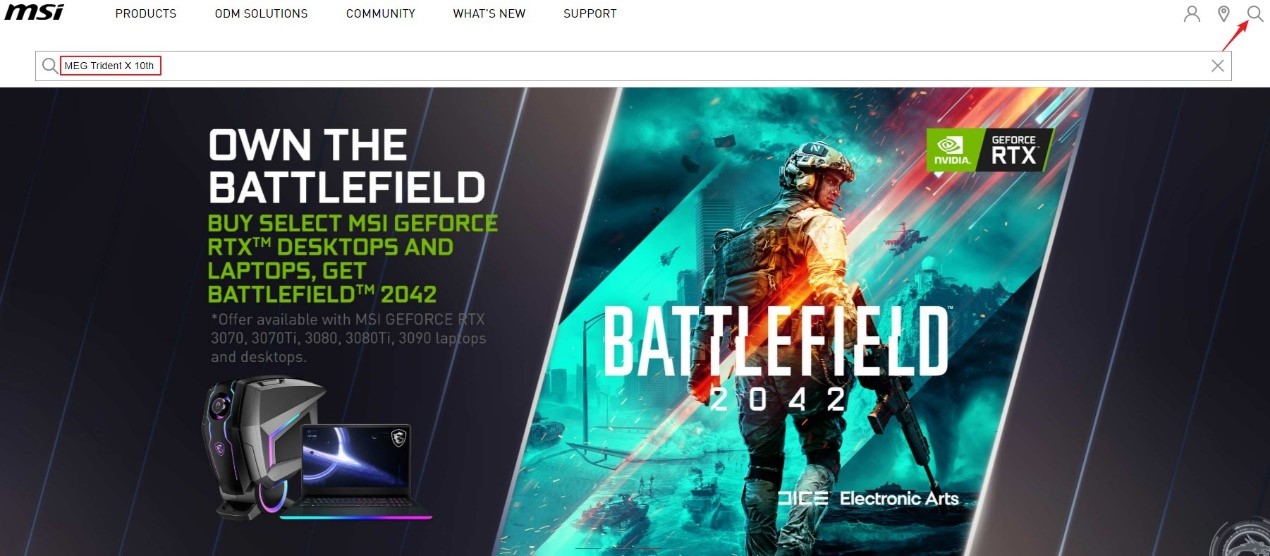
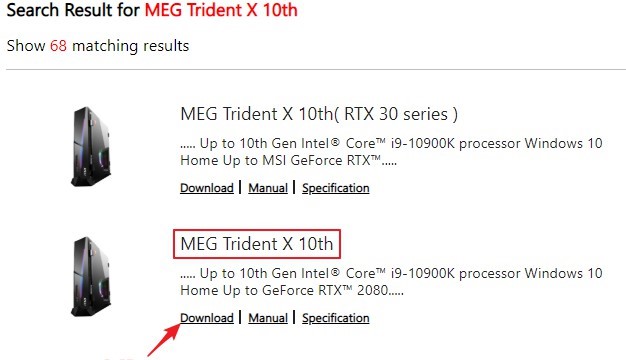
○[MEG Trident X 10th]を探し出し、[Download(ダウンロード)]をクリックします。
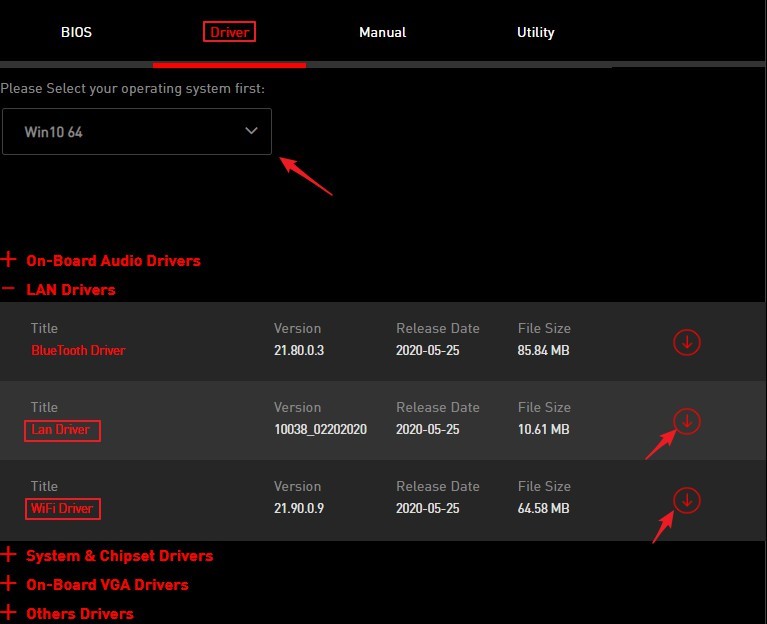
○[Driver(ドライバー)]をクリックし、オペレーティングシステムのバージョンを選択してドライバーをダウンロードします。
注:[Lan Driver(LANドライバー)]は、有線ネットワークアダプターのドライバーです。 [WiFi Driver(WiFiドライバー)]は、ワイヤレスネットワークアダプターのドライバーです。
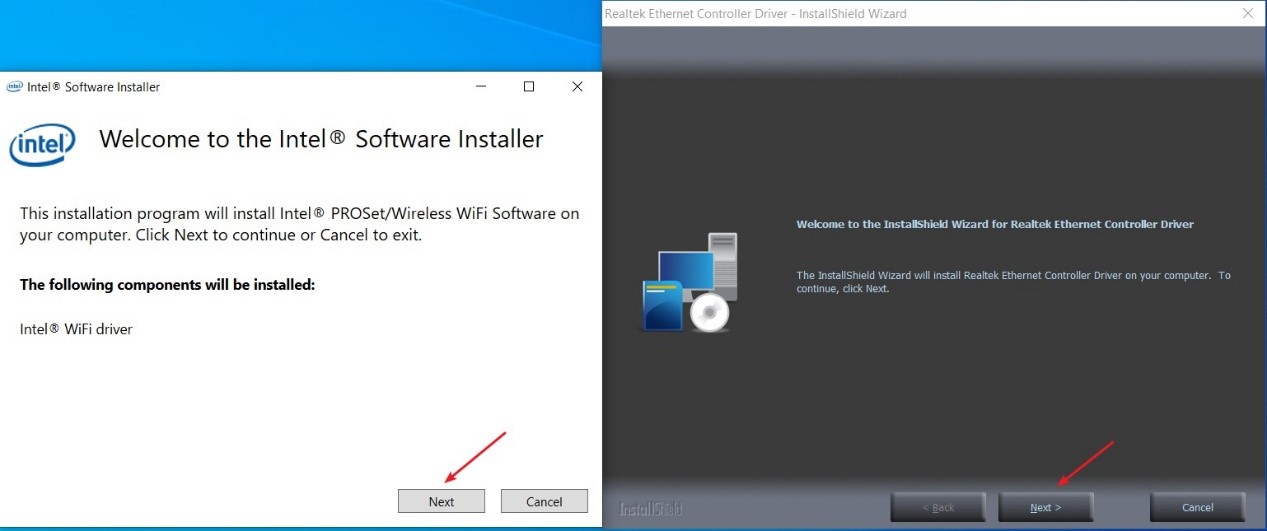
○有線ドライバーとワイヤレスドライバーの両方をダウンロードし、以下の画像例のように、セットアップファイルを適宜実行します。
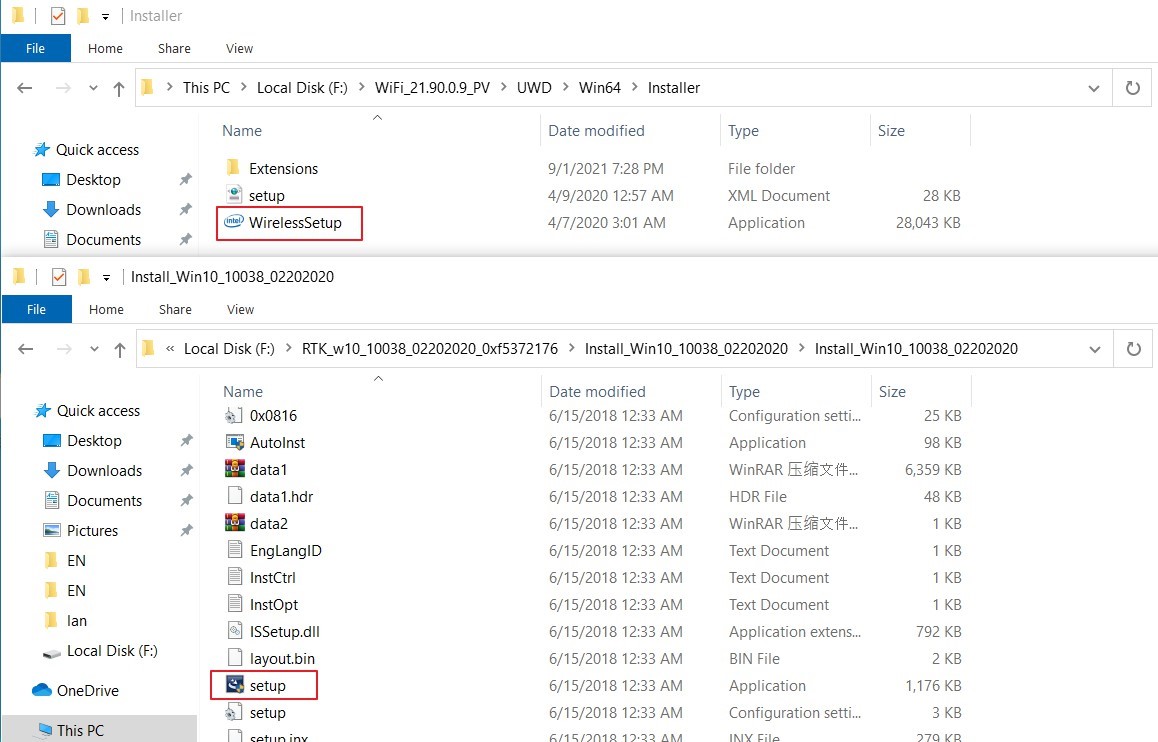
○インストールが完了するまで、画面の指示に従います。
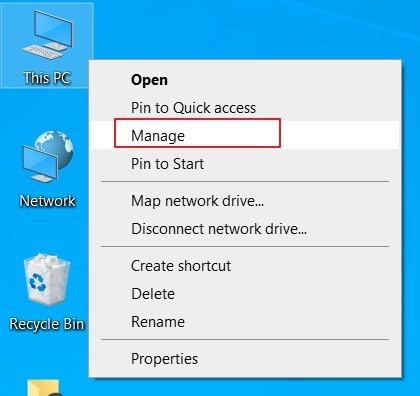
○Windowsデスクトップで[This PC(PC)]を右クリックし、[Manage(管理)]を選択します。
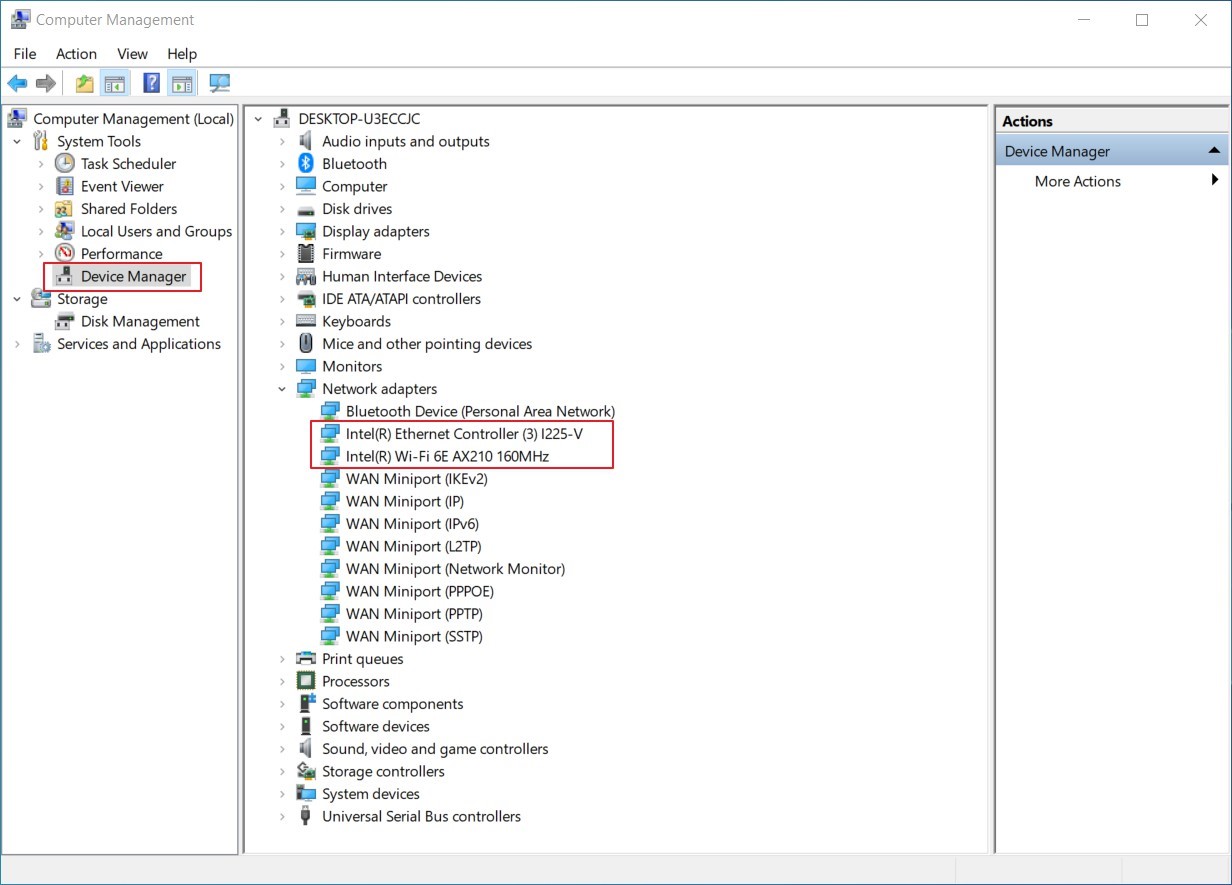
○[Device Manager(デバイスマネージャー)]をクリックし、[Network Adapters(ネットワークアダプター)]に移動して、Ethernet(有線)ドライバーとWiFi(ワイヤレス)ドライバーの両方がインストールされているかどうかを確認します。
○上記の方法をすべて試しても問題が解決しない場合は、「オペレーティングシステムを回復する方法」 を確認し、工場出荷時のリセットをお試しください。
参照