





インターネット接続が遅い場合や不安定な場合の解消方法
- Windowsの「問題のトラブルシューティング」機能を使用して、問題を検出および修復を試みてください。それでもネットワークが不安定で、断続的に問題が発生する場合は、ドライバーの再インストールや、他のネットワークデバイスによる確認を試みてください。
- *ドライバーのインストール方法
- *他のネットワークデバイスの確認
- ドライバーのインストール方法
- ●ドライバーの削除
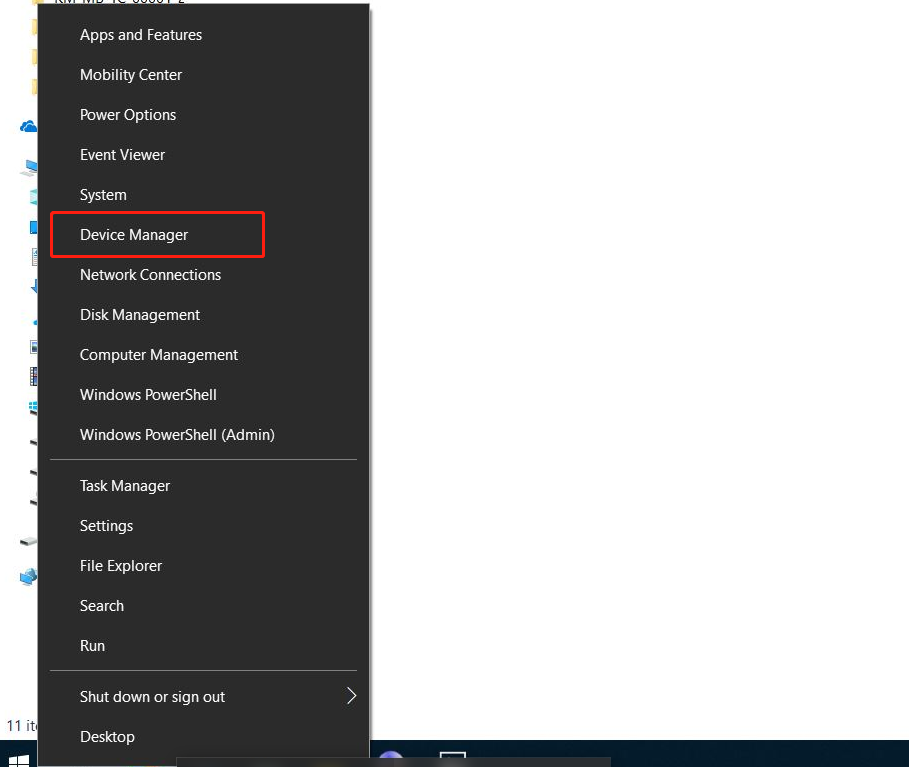
- 1. Windows OSの「スタート」を右クリック → [Device Manager(デバイスマネージャー)]をクリックします。
- 2. 該当するデバイスを右クリックして、[remove device(デバイスの削除)]を選択します。たとえば、「Nightblade MI3 8th」から現在のネットワークカードドライバーを削除します。
- 3. ネットワークアダプターを選択 → [Intel(R) Ethernet Connection (7) I219-V]を右クリック → [Uninstall device(デバイスのアンインストール)]を選択します。

- 4. [Delete the driver software for this device(このデバイスのドライバーソフトウェアを削除します)]のチェックマークをオン → [Uninstall(アンインストール)]をクリックします。

- ●MSI Webサイトのドライバーバージョンをダウンロードしてインストールする
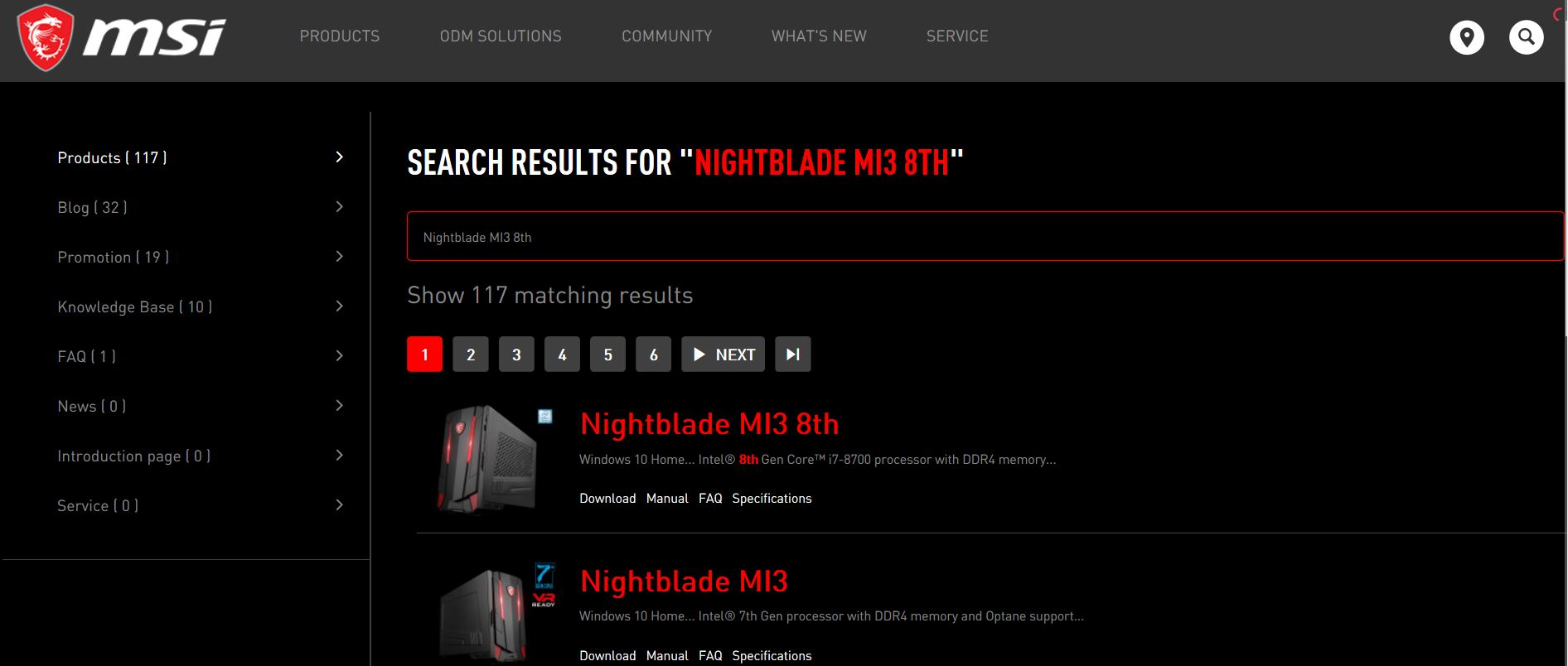
- 1. MSI公式Webサイトで虫眼鏡型の検索アイコンをクリック → 「Nightblade MI3 8th」と入力 → [Enter]を押して検索します。

- 2. [Nightblade MI3 8th]を選択し、[Download(ダウンロード)]をクリックします。
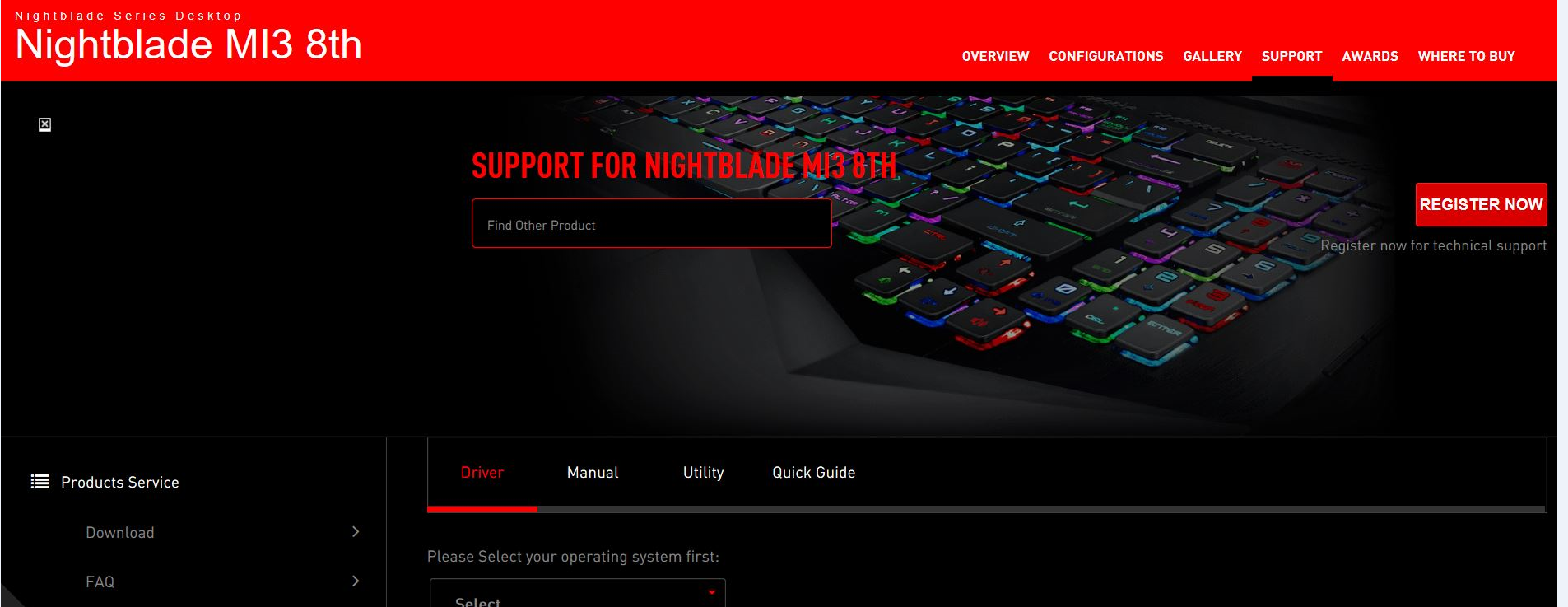
- 3. [Driver(ドライバー)]をクリックします。
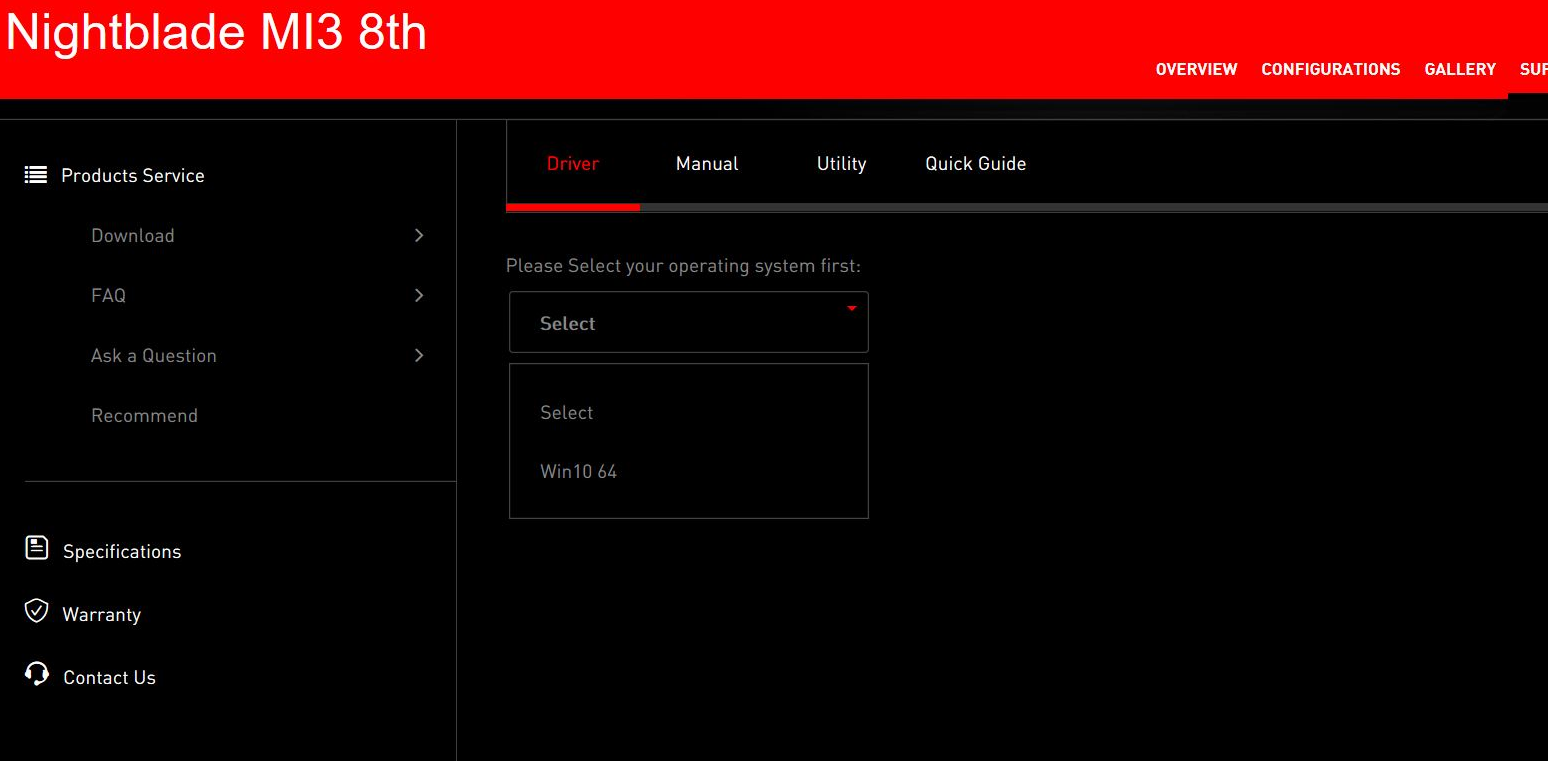
- 4. OSバージョンを選択します。
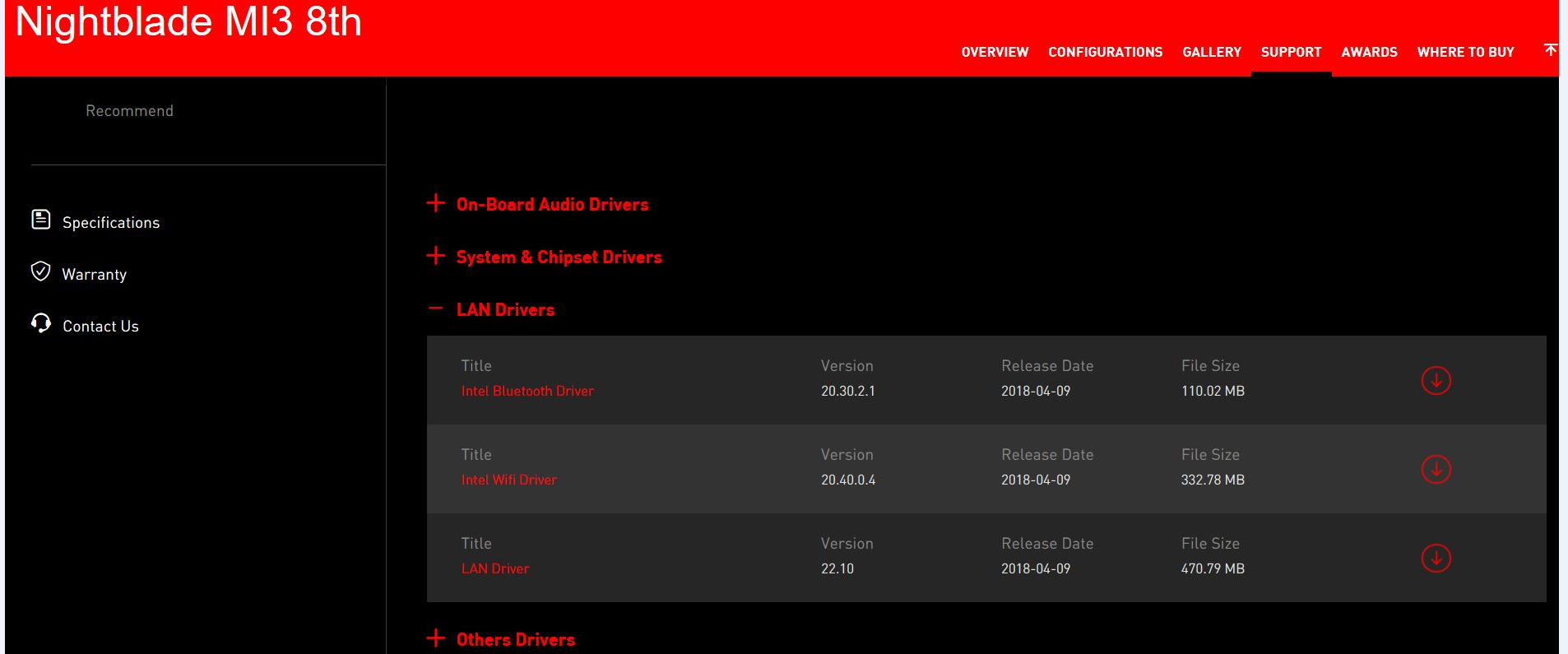
- 5. [LAN Driver(LANドライバー)]をクリックして展開 → [LAN Driver(LANドライバー)]を探す → ダウンロードアイコンをクリックします。
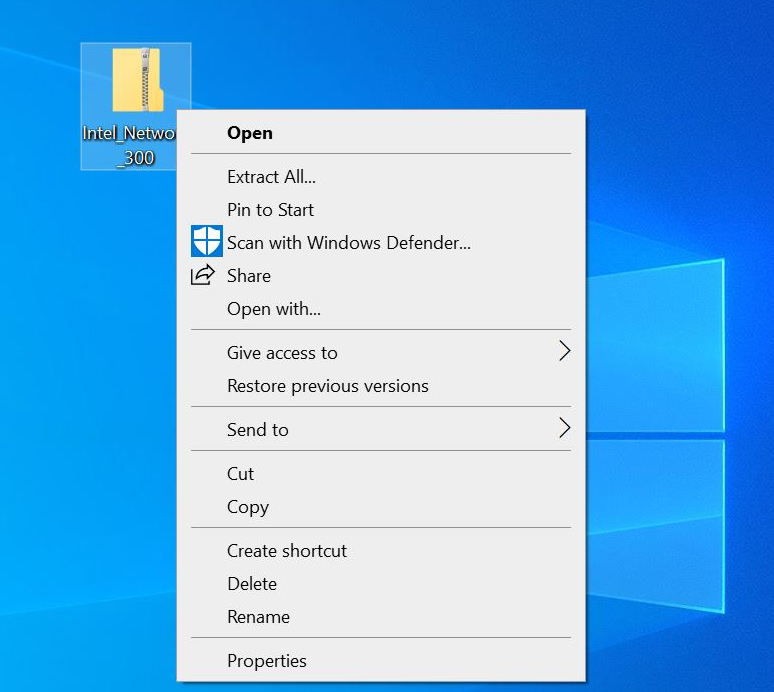
- 6. ダウンロードしたファイルを右クリックし、[Extract All(すべて展開)]を選択します。
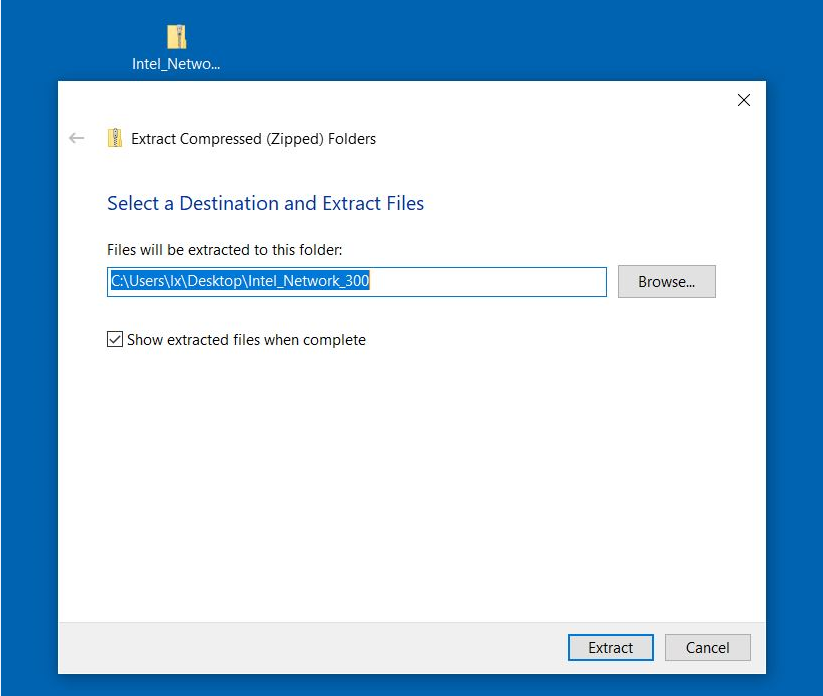
- 7. [Extract(展開)]を選択します。
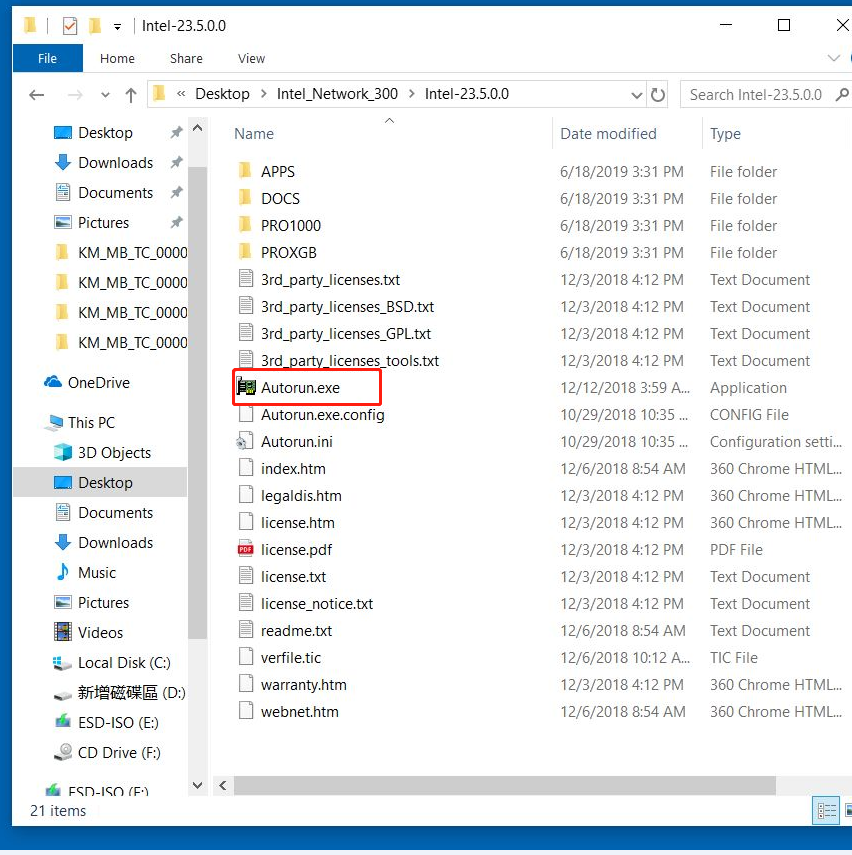
- 8. [Autorun]をダブルクリックしてインストールします。
- 9. [Install Drivers and Software(ドライバーとソフトウェアのインストール)]を選択します。

- 10. [Next(次へ)]を選択します。
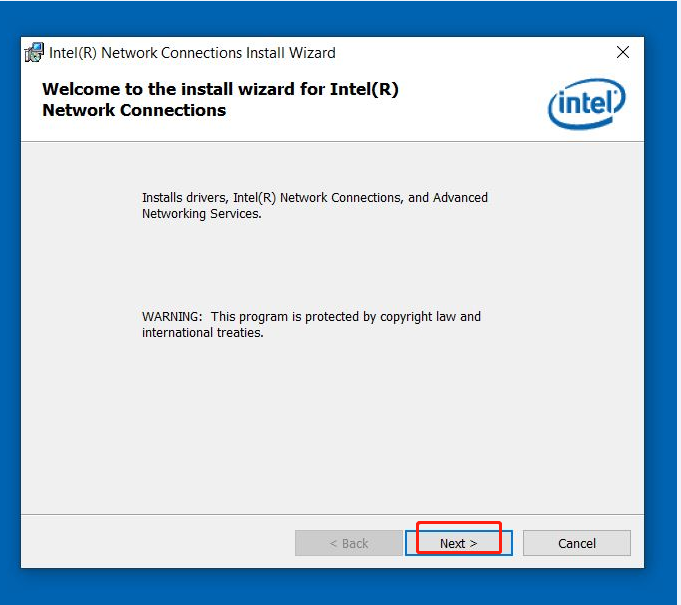
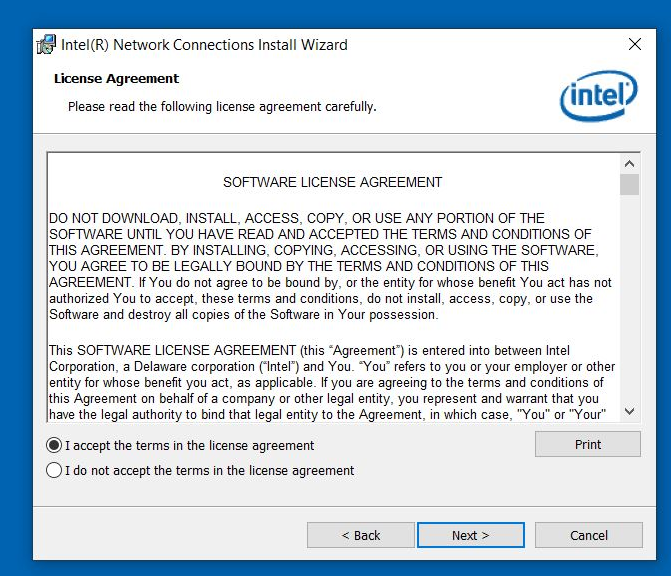
- 11. [I accept the terms in the license agreement(ライセンス契約の条項に同意する)]のチェックマークをオン → [Next(次へ)]を選択します。
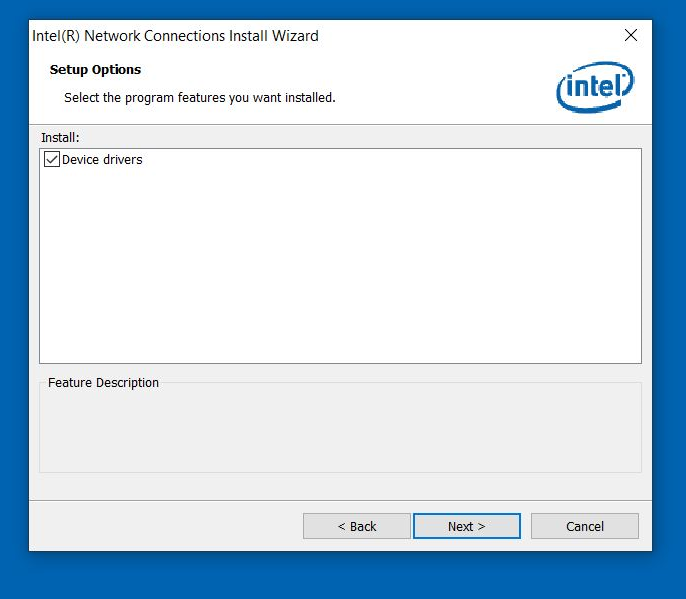
- 12. [Next(次へ)]を選択します。
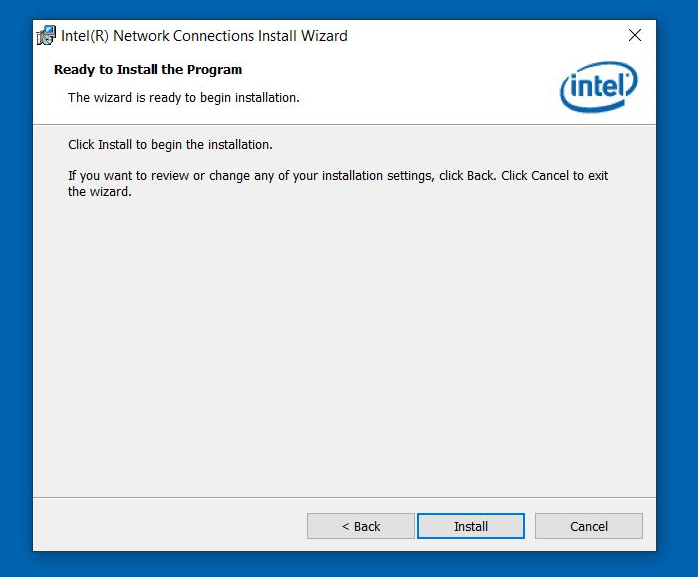
- 13. [Install(インストール)]を選択します。
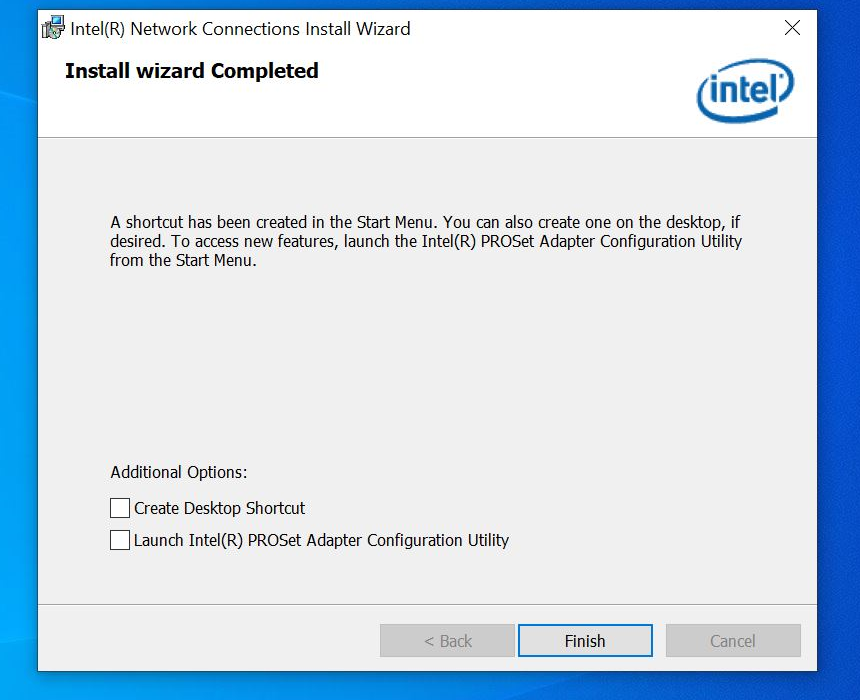
- 14. [Finish(終了)]を選択し、コンピューターを再起動します。
- 他のネットワークデバイスの確認
- ● ルーターとモデムを10秒間シャットダウンし、ネットワークを再度接続します。
- ● 機器を交換して、ネットワーク回線、ルーター、モデムなどのネットワーク機器の障害原因を特定します。
- ● コンピューターをモデムの手動ダイヤルアップ接続ネットワークに直接接続して、ネットワークがまだ不安定か、断続的な状況かどうかを確認し、MSIサービスセンターに連絡してください。