





システムのハードドライブがBIOSで認識されない場合の対処法
- デスクトップシステムはソフトウェアとハードウェアによって構築されています。ソフトウェアには、オペレーティングシステム、ドライバー、アプリケーションが含まれています。ハードウェアシステムには、電源装置、ストレージ、メモリ、マザーボード、グラフィックスカードなどが含まれています。OS、ドライバー、ユーティリティのすべては、ほとんどの場合、ストレージにインストールされています。つまり、デスクトップがSSDまたはHDDを検出できない場合、システムはWindowsデスクトップを起動できないことになります。ストレージが見つからない場合の対処法を次に説明します。
- *ストレージデバイス情報
- *ストレージデバイスがBIOSで見つからない
- ストレージデバイス情報
- ● HDDの種類
- 〇 市販品には以下の2種類のHDDがあります。
- →3.5インチHDD
- →2.5インチHDD(SSD)
- 〇 M.2 SSD
- →NVMe M.2
- →SATA M.2
- ●従来のHDDとSSDとの相違点
- 〇 読み込み / 書き込み
- 一般的なSSDの読み込み速度は400M/sを超え、書き込み速度は130M/sを超えます。SSDの速度は従来のHDDの3~5倍です。
- 〇 耐衝撃性
- 従来のHDDには高速で回転するディスクが内蔵されています。そのため、大きな振動が加わると機械部品が簡単に破損します。一方、SSDは全てのデータを個体チップに復元し、耐衝撃性に優れています。
- 〇 消費電力
- SSDは低消費電力です。スタンバイモードでは消費電力が非常に低くなります。
- 〇 騒音
- SSDは基本的に動作中の音が一切発生しません。一方、従来のHDDではディスクの回転時とデータの読み書きをする際の磁気ヘッド動作時に音が発生します。
- 〇 熱対策
- HDDと2.5インチSSDは通常時どちらも表面温度は同じくらいです。ですが、高速動作するNVMe M.2 SSDは温度が高くなりやすくヒートシンクなどでの冷却が必要になります。
- ストレージデバイスがBIOSで見つからない
- ストレージのアップグレードには、システムドライブをHDDからSSDに交換するのが第一の選択肢となるでしょう。次に、デバイスが検出されない場合の対処法について説明します。
- *ストレージが正しく取り付けられているかを確認する
- *最新のBIOSをダウンロードして更新する
- *ハードウェア互換性
- ストレージが正しく取り付けられているかを確認する
- ●従来のHDDの場合、SATAケーブルと電源ケーブルが正しく接続されていることを確認してください。
- ●ストレージを取り外し、もう一度取り付け直してください。また、必要に応じて全てのネジを締めて、異常な振動の発生を確実に防止してください。
- ●ストレージを別のSATAスロットまたはPCIeスロットに接続します。
- ●別のストレージと交換して動作確認を実施します。

- 最新のBIOSをダウンロードして更新する
- ●最新のBIOSをMSI公式Webサイトからダウンロードします。
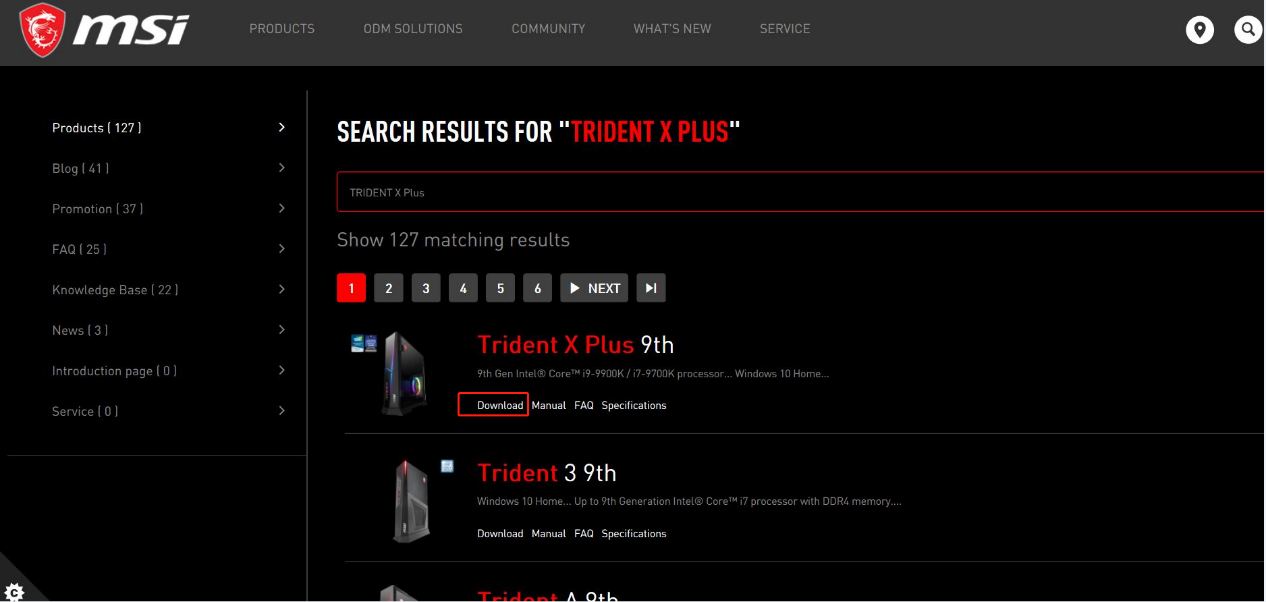
- 1. MSI公式Webサイトで検索アイコンをクリックします。

- 2. 製品名を入力し、[Enter]キーを押して検索します。
- 例:「Trident X Plus 9th」と入力します。

- 3. [Trident X Plus 9th]を探し、[Download(ダウンロード)]を選択します。
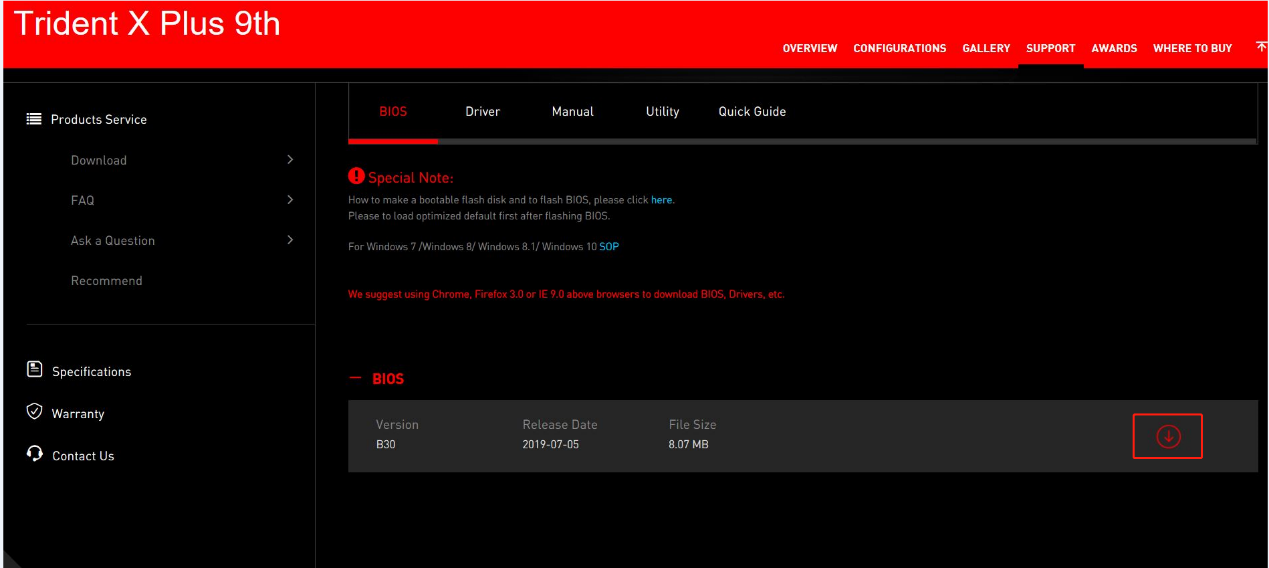
- 4. BIOSファイルを探し、右側の赤色の矢印をクリックしてダウンロードを開始します。
- ●M-Flashを使ってBIOSを更新する手順に従ってください。
- 〇準備: USBフラッシュドライブ(フォーマットはFAT32またはNTFSが必須)およびBIOS ROMファイル
- 〇USBフラッシュドライブをFAT32またはNTFSにフォーマットする
- (注意): USBフラッシュドライブをフォーマットするとすべての個人データが完全に消去されます。作業を開始する前に、個人用ファイルをバックアップしてください。
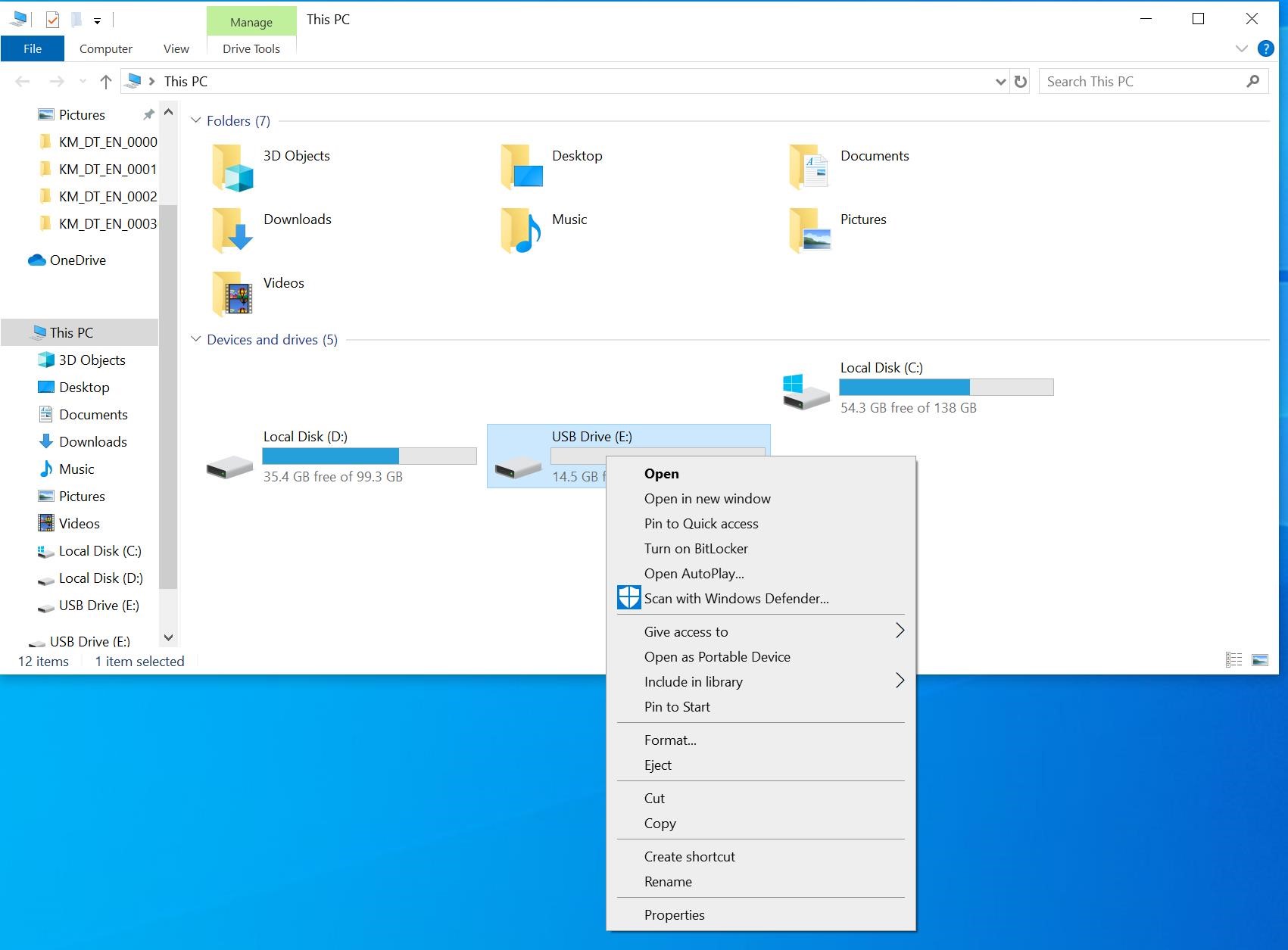
- 1. USBフラッシュドライブを挿入し、[USB flash(USBフラッシュドライブ)]を右クリックします。[Format(フォーマット)]を選択します。
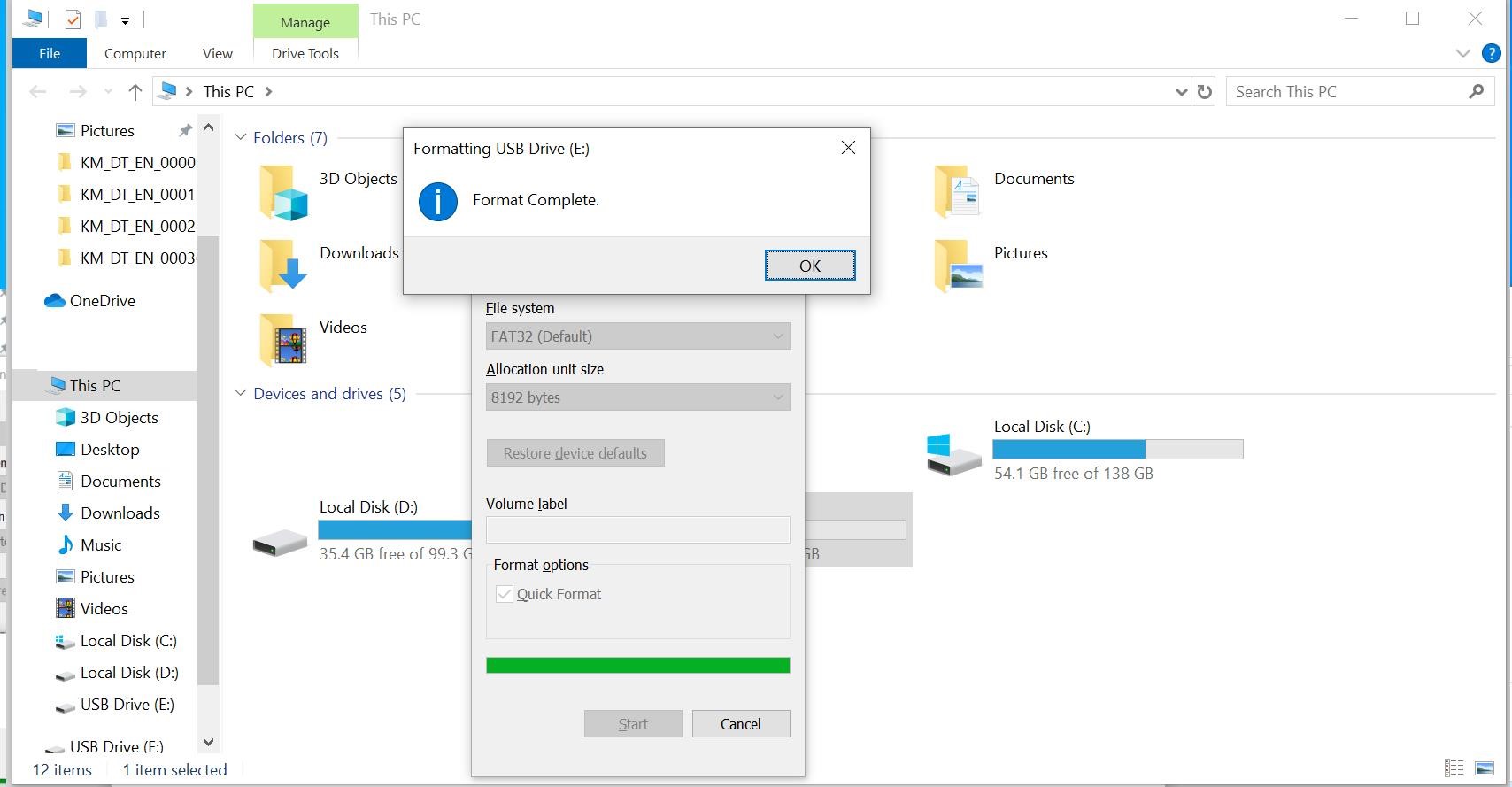
- 2. [File system(ファイルシステム)]で「FAT32」または「NTFS」を選択し、[Start(開始)]をクリックします。
- 3. ダウンロードしたBIOSファイルを展開します。

- 4. フォルダをUSBフラッシュドライブにコピーします。
- たとえば、EB926IMS.B30ファイルをUSBフラッシュドライブディレクトリにコピーします。このファイルは他のフォルダの下に置かないでください。BIOS ROM検知の失敗を避けるためです。
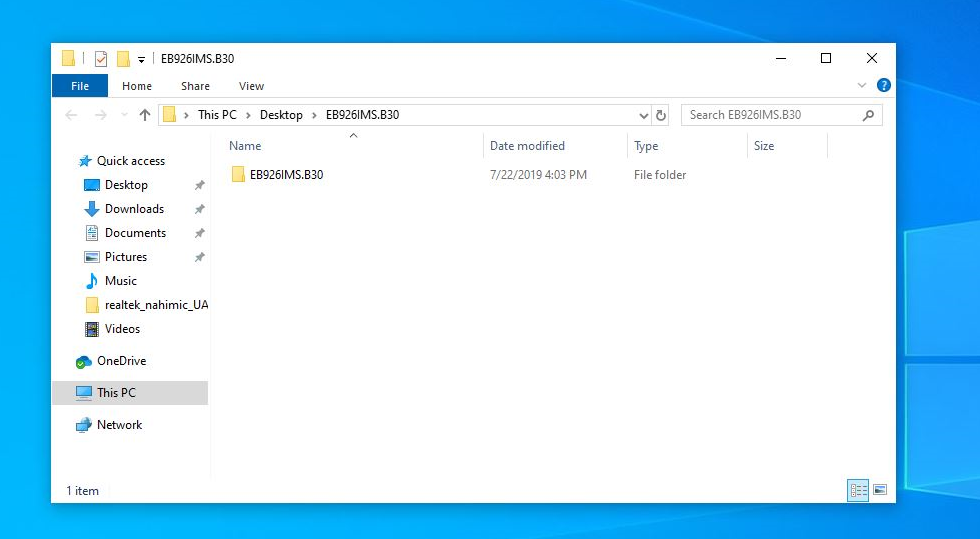
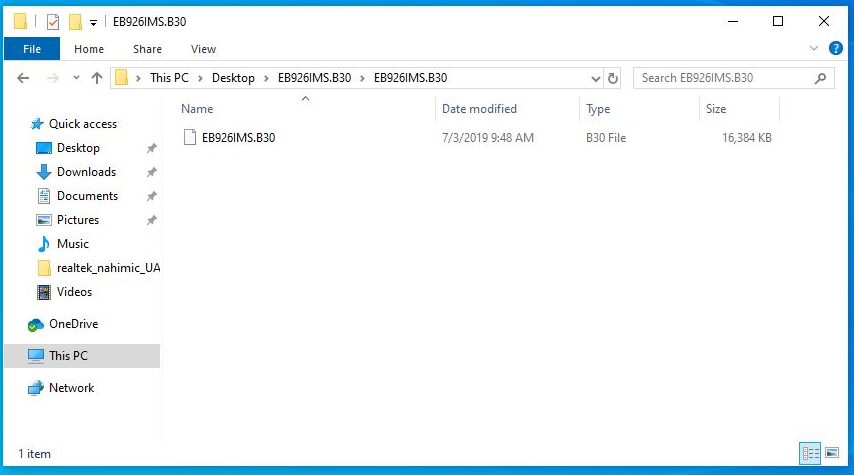
- 5. デバイスの電源を入れ、[Delete]ボタンを押してBIOSインターフェースに進みます。そして、[M-FLASH]を選択します。

- 6. [Yes(はい)]を選択すると、フラッシュモードで起動されます。
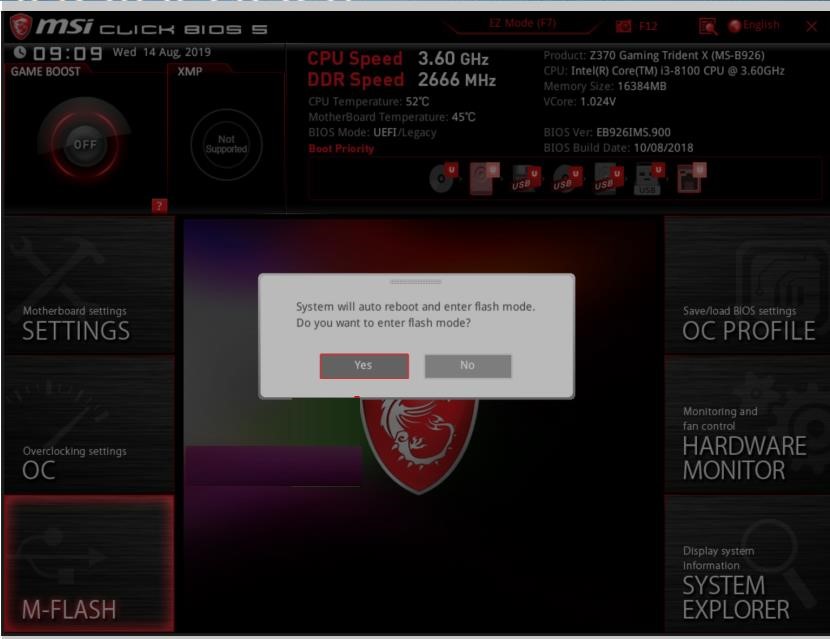
- 7. 作成したUSBフラッシュドライブを選択し、BIOSファイルフォルダをクリックします。
たとえば、EB926IMS.B30フォルダを選択します。 
- 8. [Yes(はい)]を選択してBIOSを更新します。
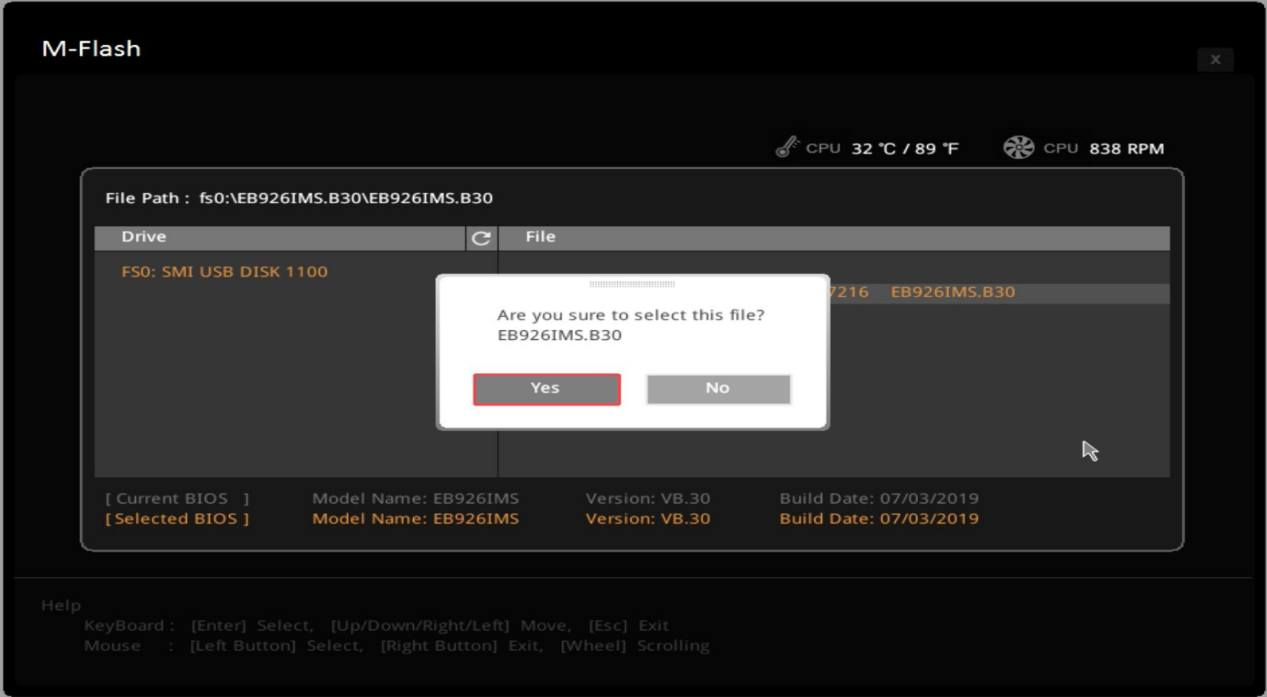
- (注意): BIOS更新中に電源をオフにしないでください。また、USBフラッシュドライブを取り外さないでください。
- 9. 進行状況バーが100%に達すると、コンピューターが自動的に再起動します。BIOS更新が完了しました。BIOSでストレージを再度確認してください。

- ハードウェア互換性
- ●不明なストレージデバイスはハードウェア互換性の問題が原因の可能性があります。特にM.2 SSDの場合に注意が必要です。この理由から、MSIではストレージを購入する前に提案リストを確認することを推奨しています。