





オーディオのクラッキングノイズ問題の解決方法
- スピーカーと優れた出力品質は、ライブにおける非常に重要な部分です。MSIデスクトップには、高解像度オーディオチップが組み込まれています。また、デスクトップには、オーディオ出力用にユーザーのお気に入りのスピーカーを接続できます。スピーカーからノイズが発生する場合や、音質がクリアでない場合はどうすればよいでしょうか?この記事では、オーディオの問題を確認するための役立つ提案をいくつか紹介します。
- *オーディオドライバーを再インストールする
- *外部スピーカーでテストする
- オーディオドライバーを再インストールする
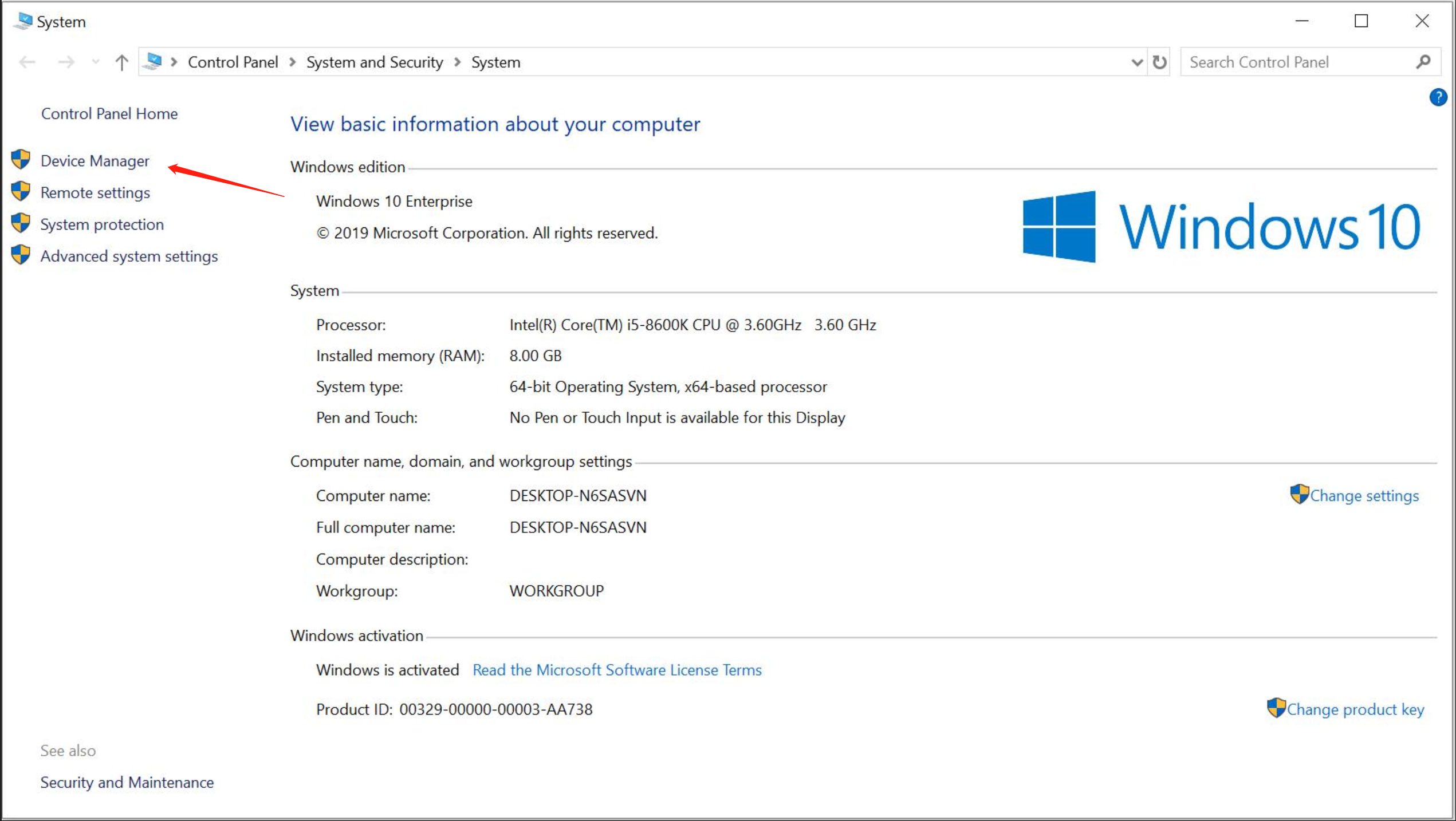
- ●[This PC(PC)]を右クリックし、[Properties(プロパティー)]を選択します。

- ●[Devices Manager(デバイスマネージャー)]を選択します。
- ●[Sound, Video and game controllers(サウンド、ビデオ、およびゲームコントローラー)]を展開 [Realtek (R) Audio]を右クリック [Uninstall device(デバイスのアンインストール)]を選択して現在のオーディオドライバーをアンインストールします。

- ●MSI公式Webサイトで虫眼鏡型の検索アイコンをクリックします。
たとえば、NIGHTBLADE MI3 8THの場合、「NIGHTBLADE MI3 8TH」と入力し、[Enter]キーを押して検索します。 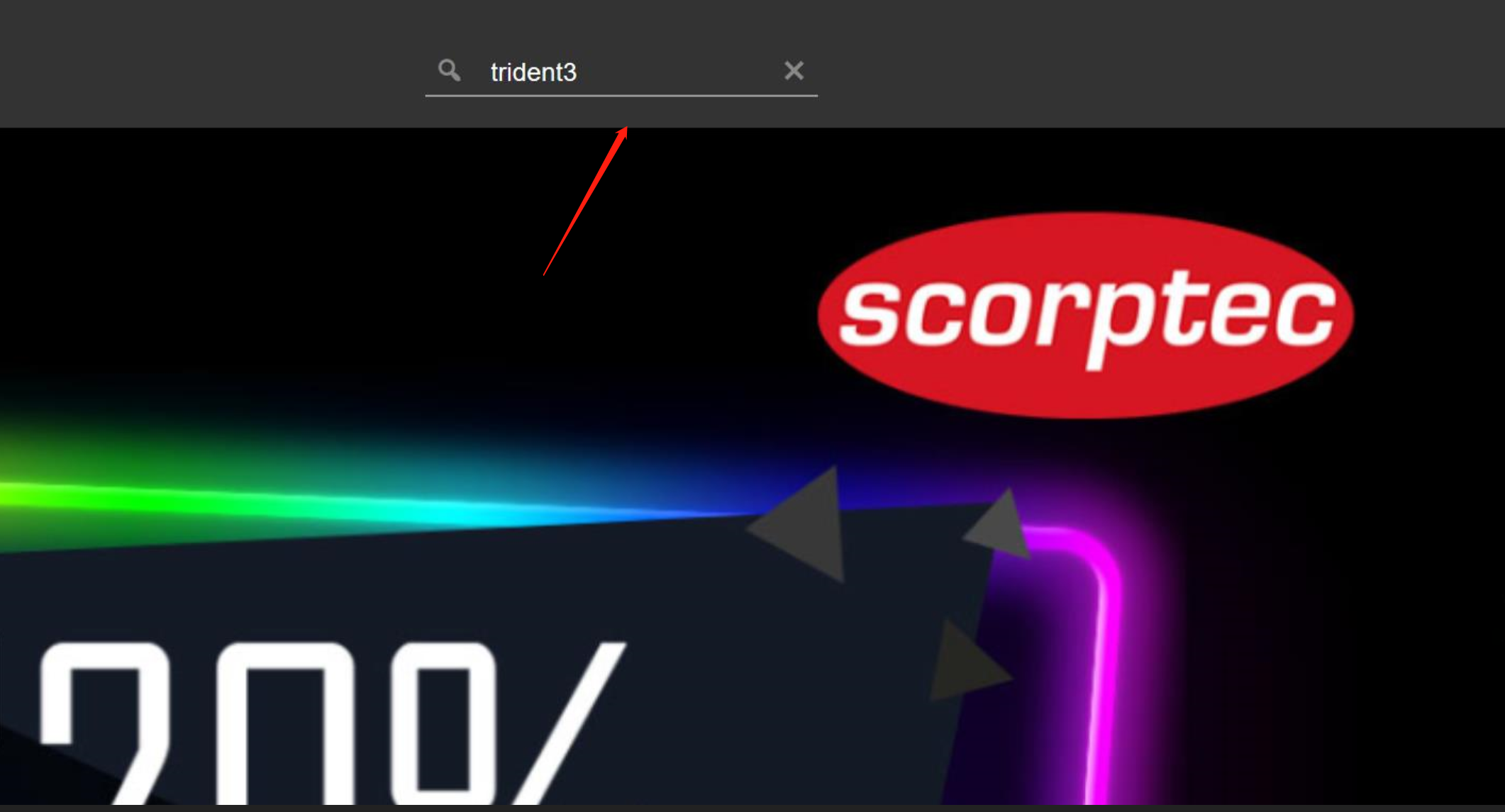
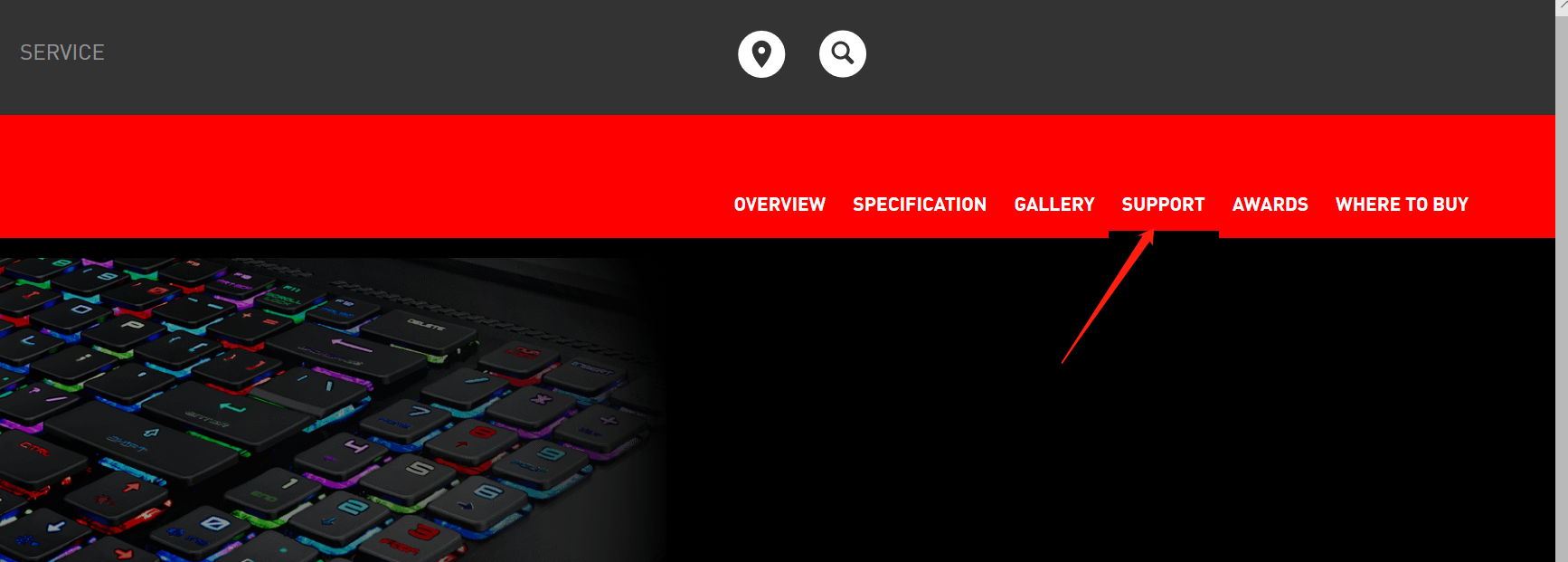
- ●[SUPPORT(サポート)]を選択します。
- ●[Driver(ドライバー)]タブを選択します。
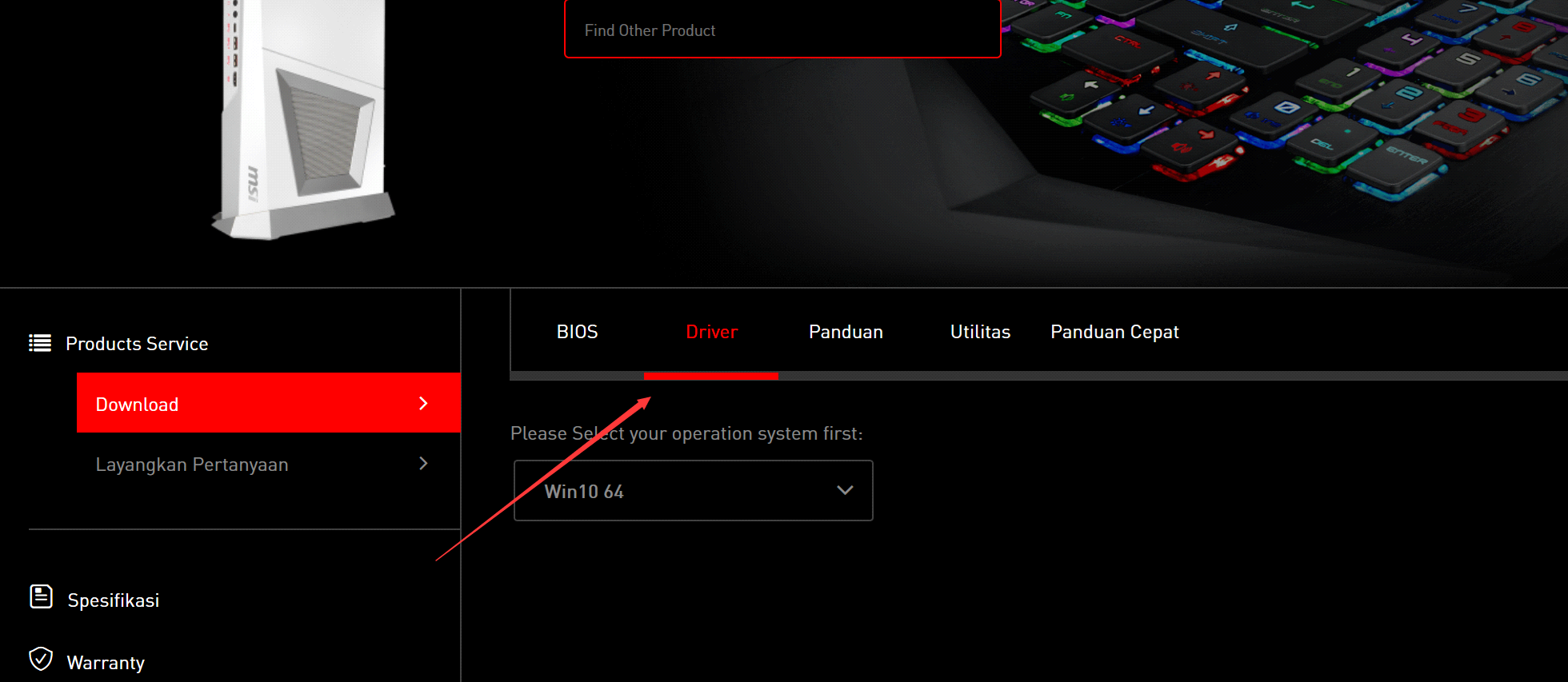
- ●オペレーティングシステムを選択します。
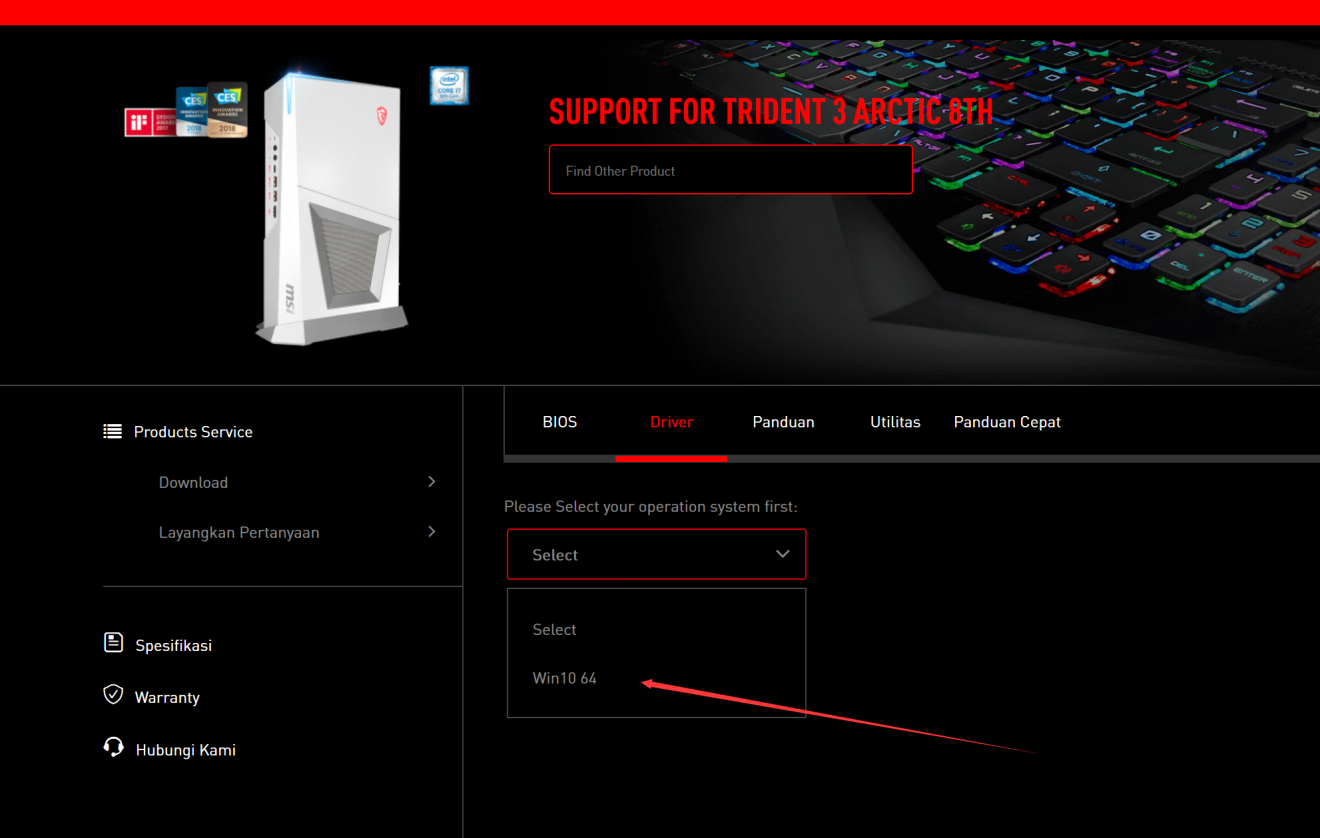
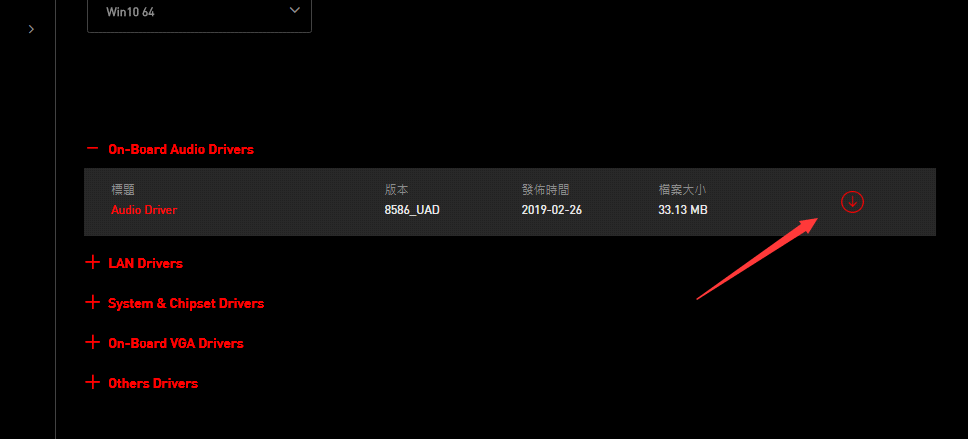
- ●[On-Board Audio Drivers(オンボードオーディオドライバー)]をクリックして展開します。[Audio Driver(オーディオドライバー)]をダウンロードします。
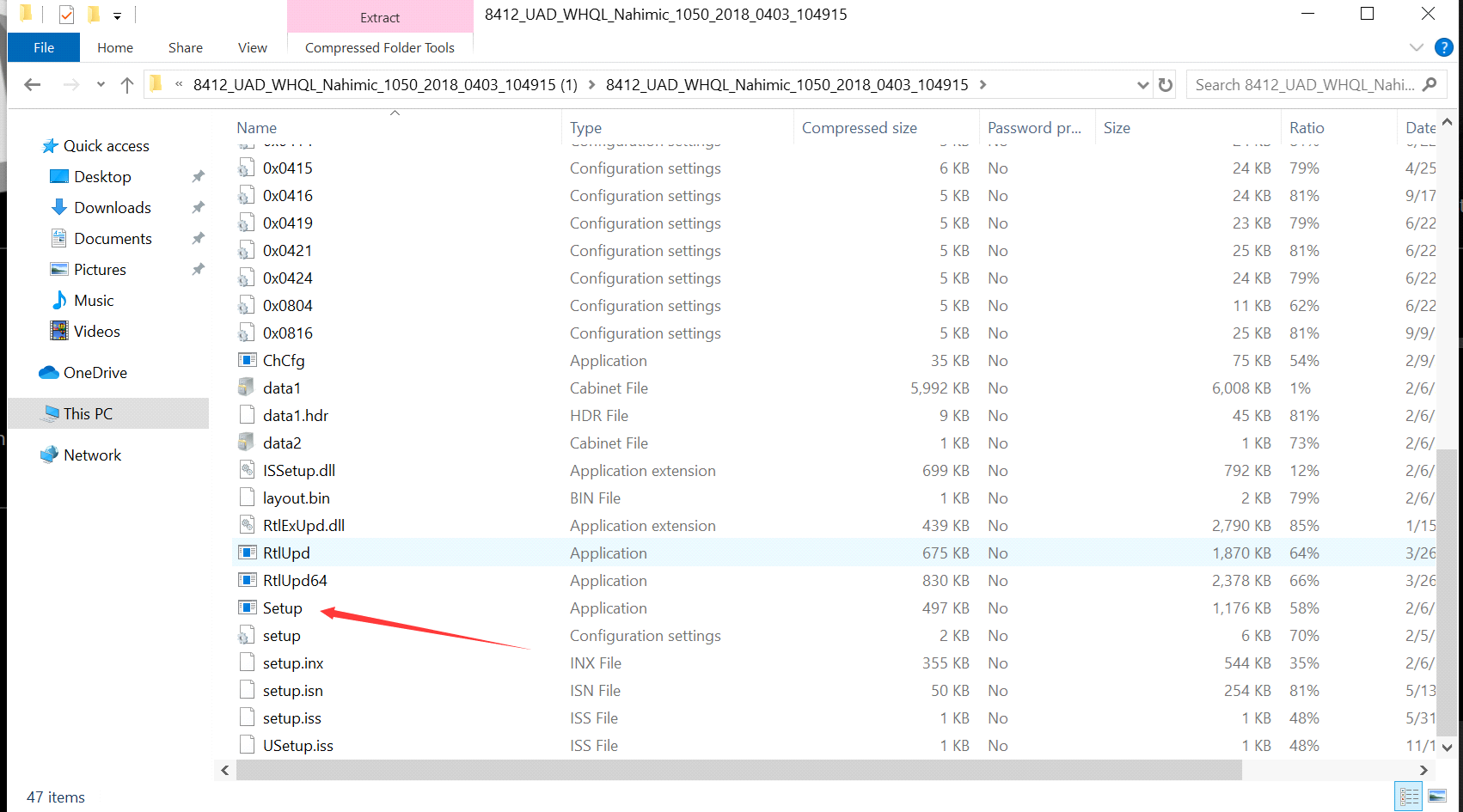
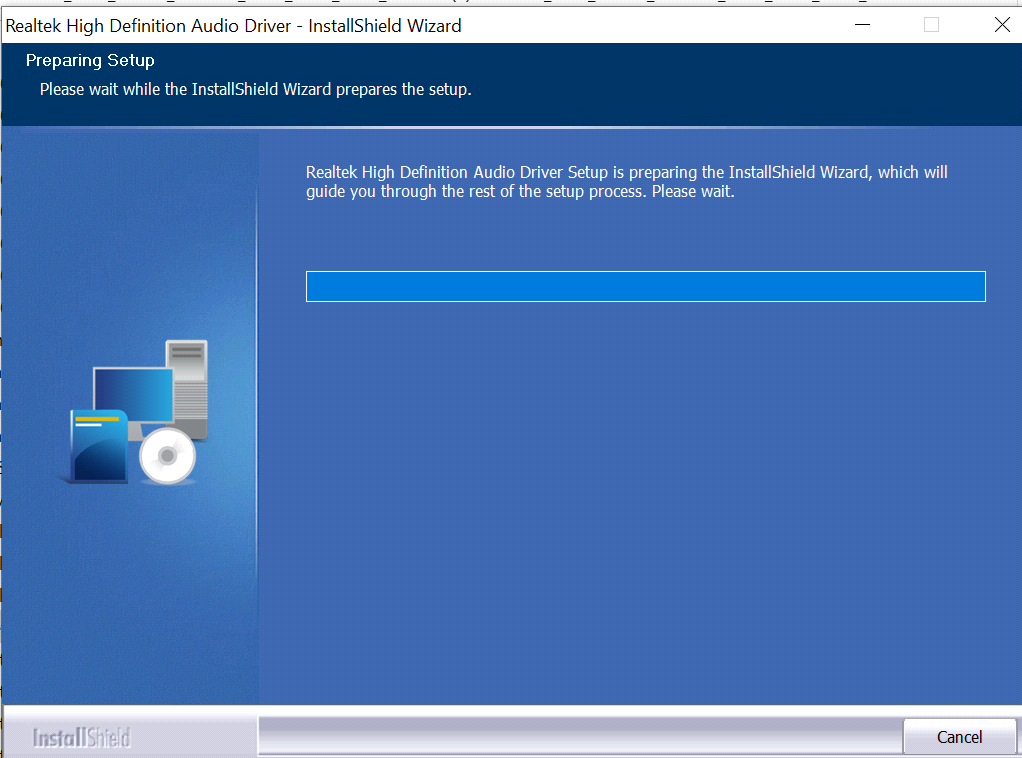
- ●ダウンロードしたファイルを右クリックし、[Extract All(すべて展開)]を選択して圧縮フォルダを展開します。[Setup(設定)]を選択して、ドライバーのインストールを開始します。
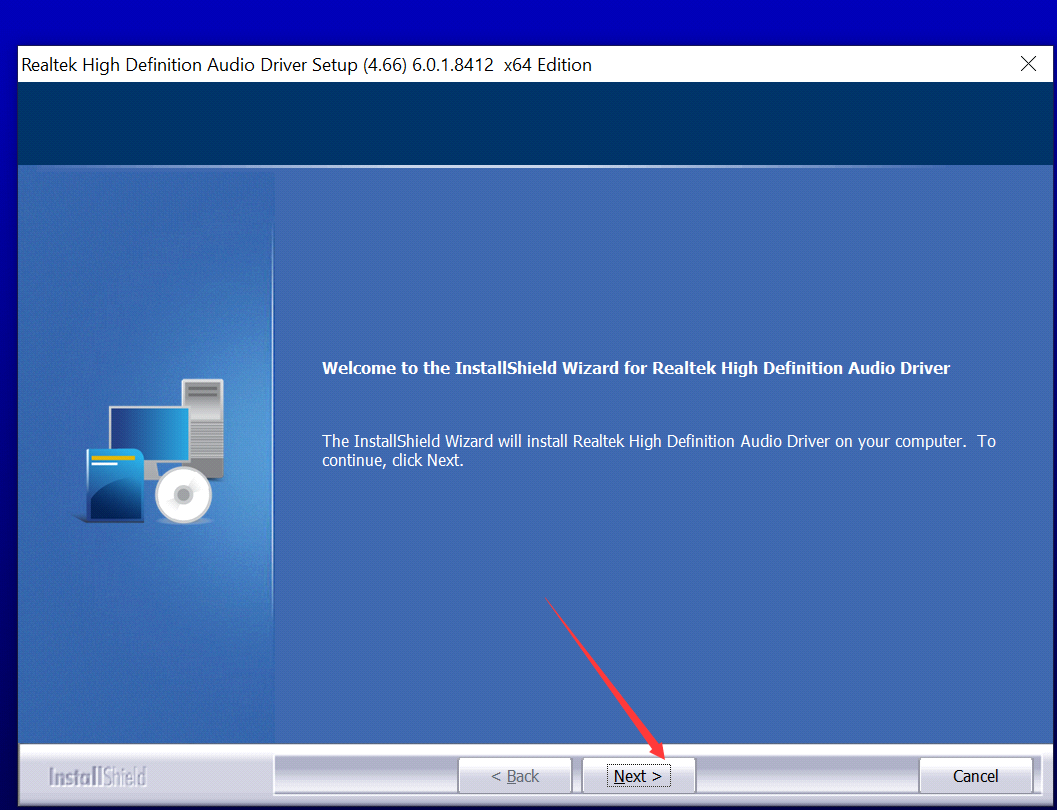
- ●[NEXT(次へ)]を選択します。
- ●インストール中です。お待ちください。
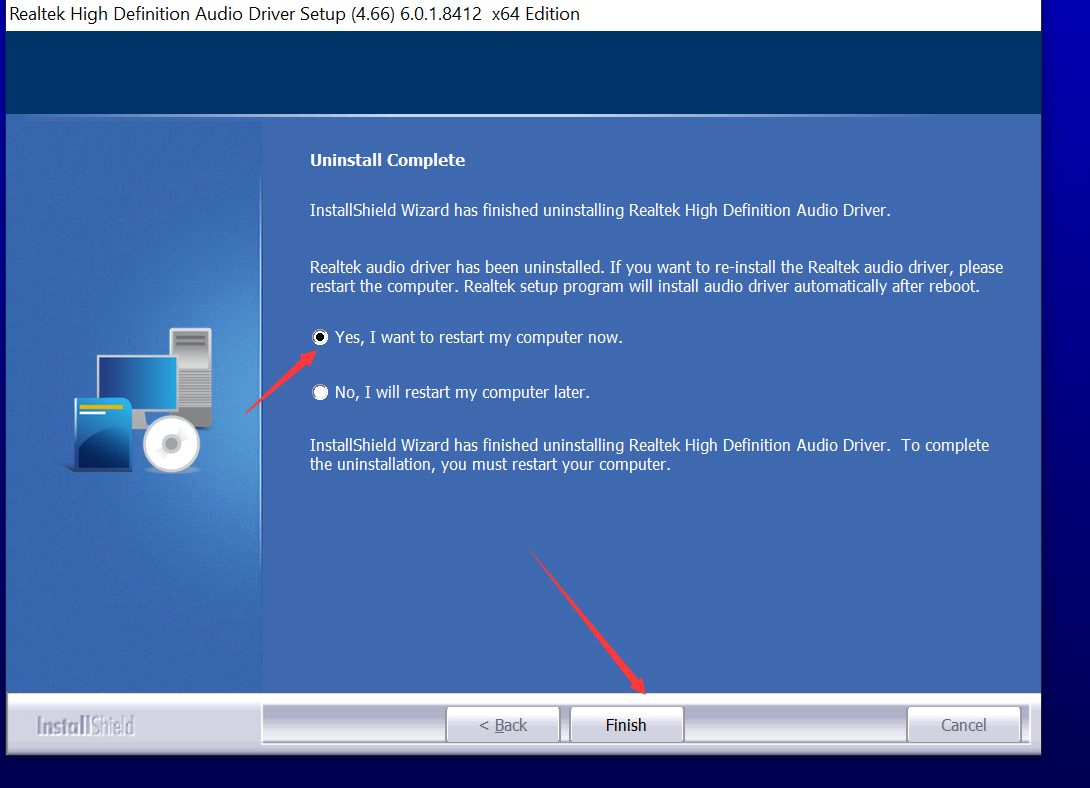
- ●[Yes, restart up the computer now(はい。今すぐコンピューターを再起動する)]を選択し、[Finish(終了)]をクリックすると再起動されます。スピーカーのノイズを再度確認してください。
- 外部スピーカーでテストする
- ●オーディオケーブルとPCが確実に接続されていることを確認します。

- ●[Realtek Audio Console(Realtekオーディオコンソール)]でオーディオポートインジゲーターを確認します。オーディオデバイスプラグインが存在しない場合、別の外部スピーカーに切り替え、同じ手順で試します。
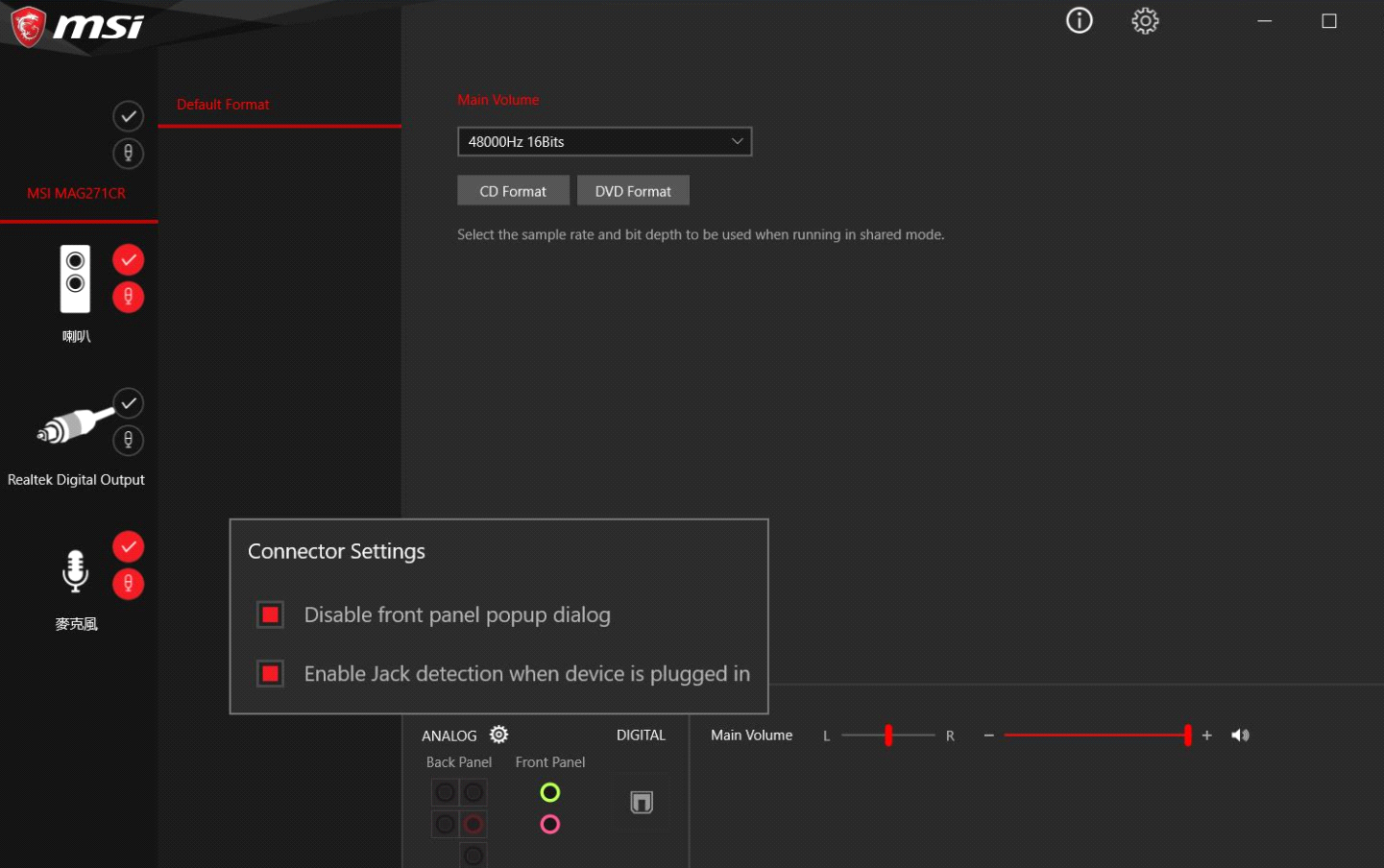
- ●問題が解消しない場合は、別の外部スピーカーに交換して動作確認してください。
- 〇ノイズが残っている場合は、MSI認定サービスセンターに連絡することを推奨致します。
- 〇ノイズが解消する場合、元のスピーカーに何らかの問題があると考えられます。