Back
製品ニュース
「MPG 271QRX QD-OLED」と「MPG 321URX QD-OLED」ファームウェアアップデート内容
May 06, 2024
Monitors
日頃よりMSI製品をご利用いただきありがとうございます。
ゲーミングモニター「MPG 271QRX QD-OLED」と「MPG 321URX QD-OLED」について、世界中のユーザーからのフィードバックを元にファームウェアアップデートを行いましたので、アップデート内容について記載いたします。
ゲーミングモニター「MPG 271QRX QD-OLED」と「MPG 321URX QD-OLED」について、世界中のユーザーからのフィードバックを元にファームウェアアップデートを行いましたので、アップデート内容について記載いたします。
「MPG 271QRX QD-OLED」と「MPG 321URX QD-OLED」ファームウェアアップデート内容
ファームウェアバージョン「FW.010」のアップデート情報
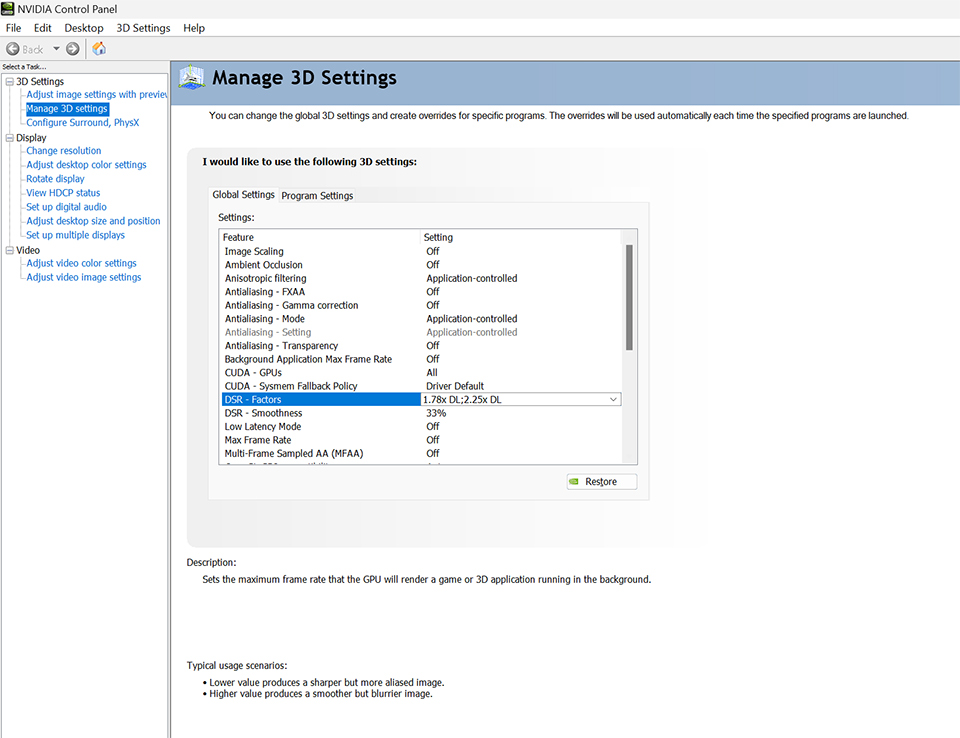
- DSCのオン/オフが切り替えが可能になり、「DLDSR」と「DSR」が使用可能になりました。
- 画面表示サイズの変更が可能になりました。MPG 321URX QD-OLEDは24.5インチと27インチ、MPG 271QRX QD-OLEDは24.5インチ
- 画面プリセットがSDR時とHDR時のそれぞれで保存可能になりました。
- OSDメニューのマルチ言語表記を修正しました。
- Adaptive-Sync有効時の画面のチラつきを修正しました。
- OSDメニューに電源ランプのオン/オフを追加しました。
- 入力遅延と表示遅延を最適化しました。
- Adaptive-Sync切り替え後の異常暗転表示を修正しました。
- 任意でパネルプロテクトを実施した場合は、終了後に強制的に電源が切れなくなりました。
- 2,560x1,440@360Hzで白線が表示される問題を修正しました。(MPG 271QRX QD-OLED限定)
- 「HDMI PC/コンソールメニュー」が追加されました。(MPG 271QRX QD-OLED限定)
FAQ
Q1:DSCをオフにするには?
OSDメニュー → ゲーミング → DSCへ進みます。
DSC機能は「MPG 271QRX QD-OLED」と「MPG 321URX QD-OLED」では初期設定でオンになっています。
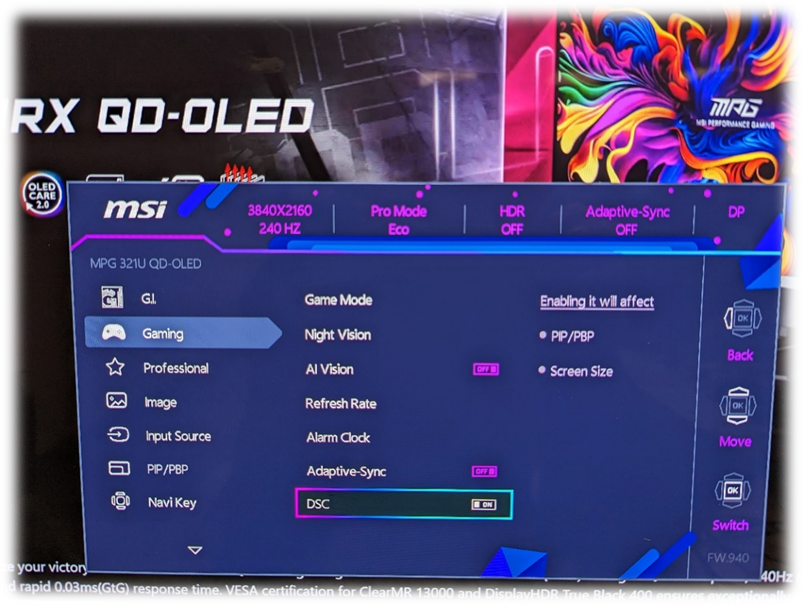
必要に応じてオンとオフを切り替えることができ、DSCをオフにすると、NVIDIAコントロールパネルから「DSR」と「DLDSR」を使用することができます。
Q2::「HDMI PC/コンソールメニューの追加」とは何ですか?
この内容は「MPG 271QRX QD-OLED」のみ対応となります。MSIのWQHDモニターには「コンソールモード」があり、ゲーム機からの4K信号を入力することができます。一部のゲームで「コンソールモード」が使用できない問題を修正しました。
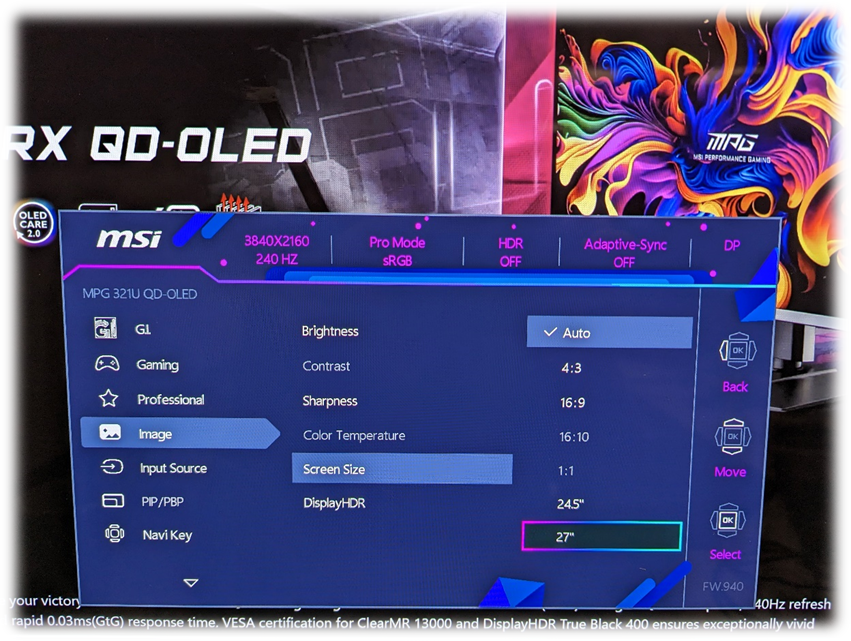
Q3:画面の表示サイズを変更するには?
OSDメニューに「24.5インチ」と「27インチ」の表示サイズが追加され、ゲームや使用方法によって変更できるようになりました。この機能はHDRと同時使用できますが、「Adaptive-Sync」とは同時使用できません。
Q4:SDR時とHDR時でそれぞれ異なる画面プリセット設定を保存するには?
OSDメニューからSDR時に使用したい画面プリセットを選択してください。次にHDRをオンにし、使用したい画面プリセットを選択してください。OSDメニューはSDR時とHDR時で自動的に設定を保存しますので、SDRとHDRを切り替えると自動的に設定した画面プリセットに切り替わります。
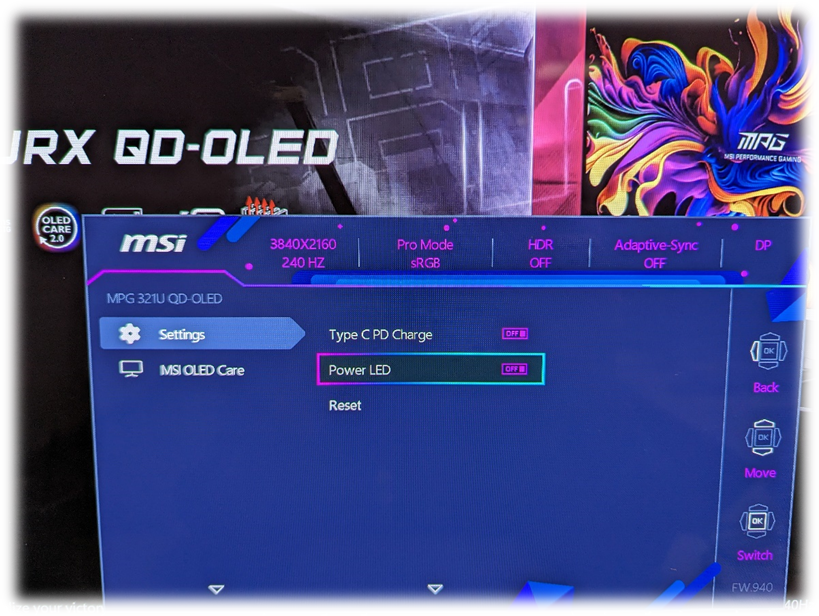
Q5:モニターの電源ランプを消すには?
OSDメニューの「設定」から消すことができます。電源ランプを消した場合も「パネルリフレッシュ」実施中の挙動に影響はありません。
電源ランプは初期設定では点灯します。
電源ランプは初期設定では点灯します。
製品ページはこちら:
MPG 271QRX QD-OLED: https://jp.msi.com/Monitor/MPG-271QRX-QD-OLED
MPG 321URX QD-OLED: https://jp.msi.com/Monitor/MPG-321URX-QD-OLED
MPG 271QRX QD-OLED: https://jp.msi.com/Monitor/MPG-271QRX-QD-OLED
MPG 321URX QD-OLED: https://jp.msi.com/Monitor/MPG-321URX-QD-OLED